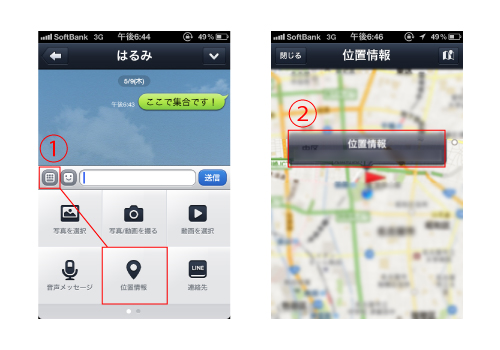
Lineで地図 位置情報 を送る Lineの使い方ガイド
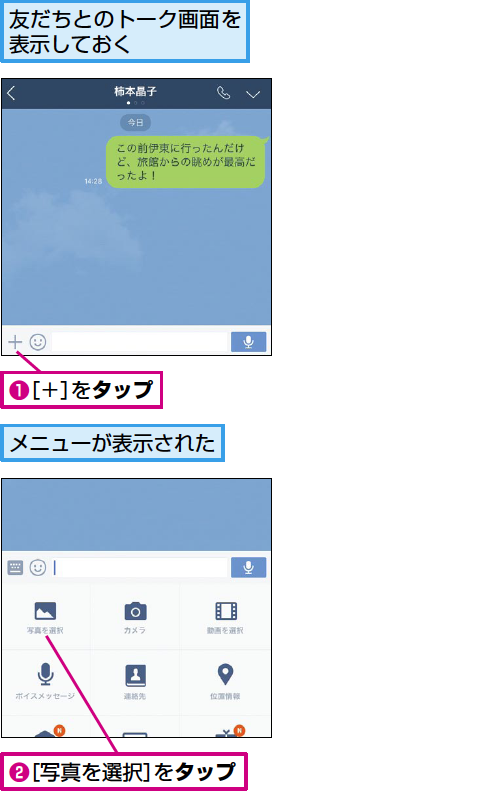
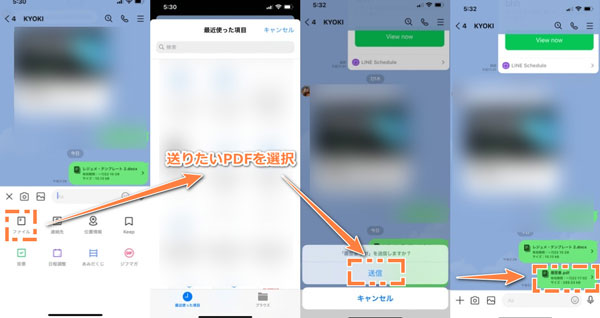
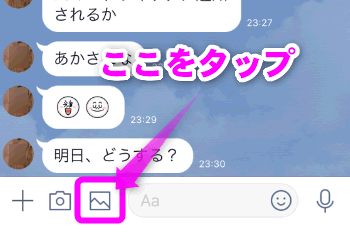
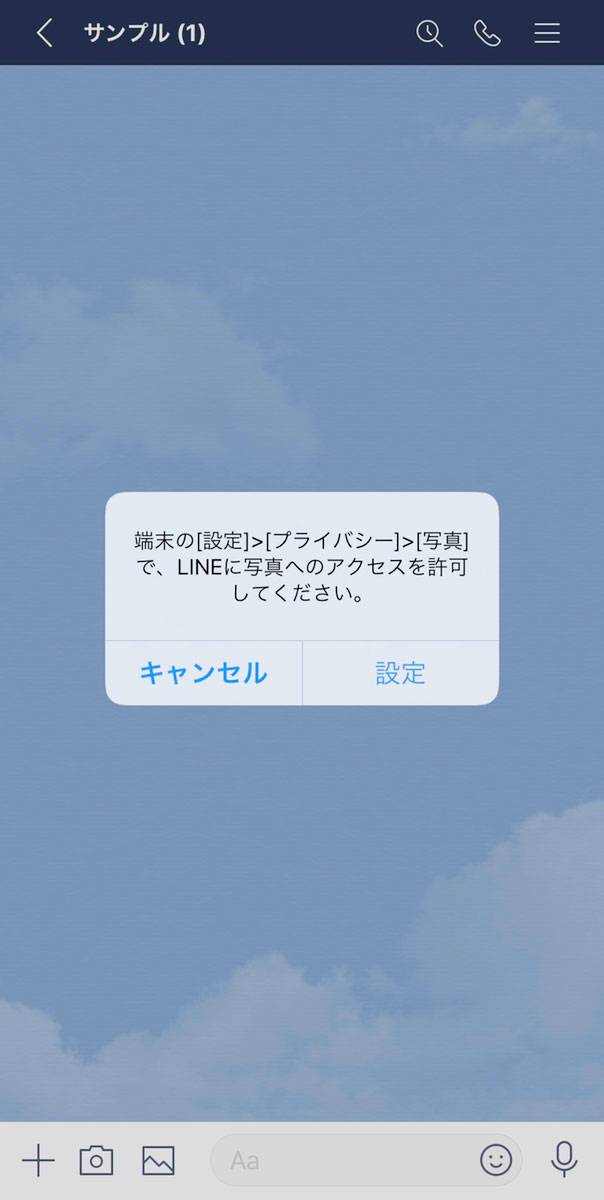
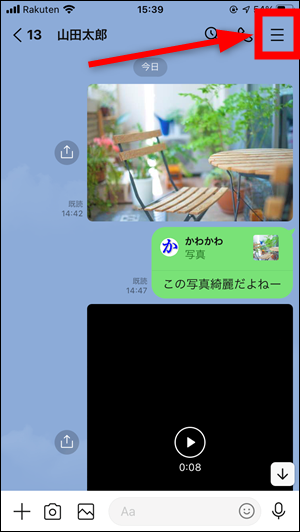
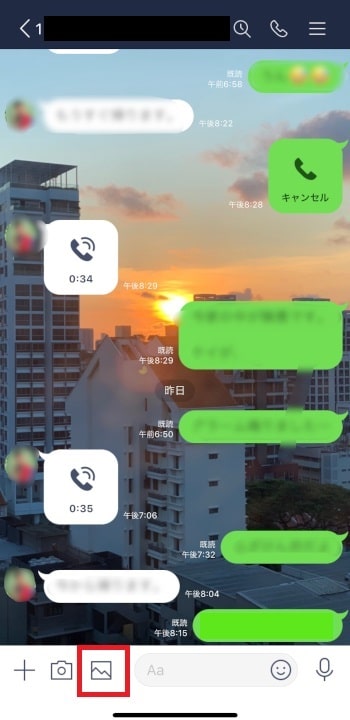
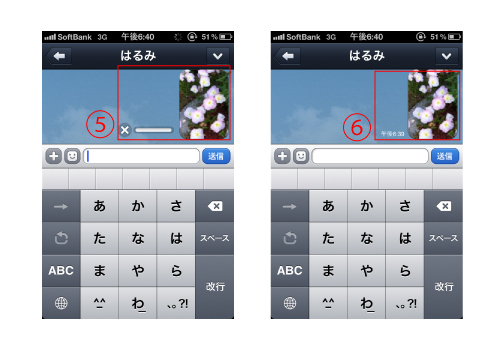
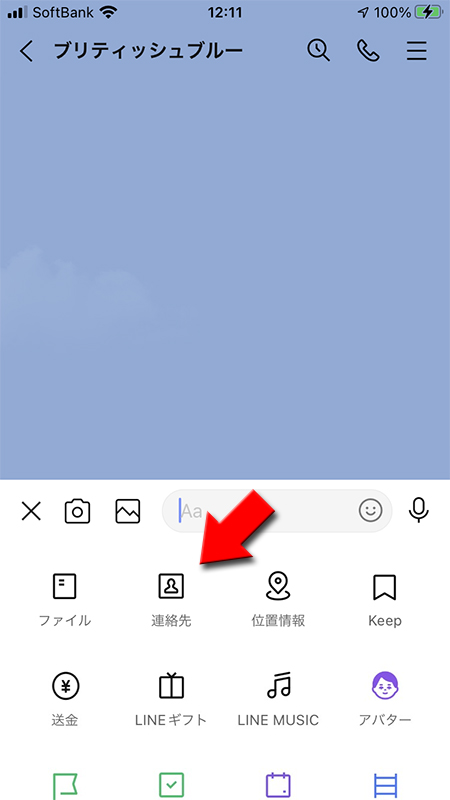
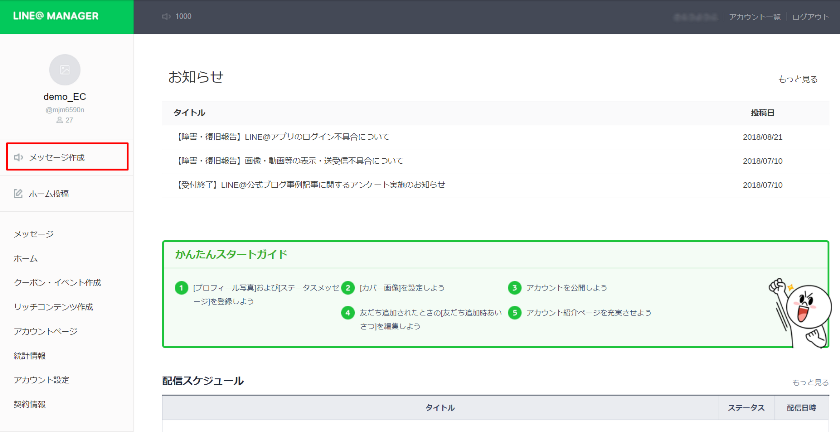
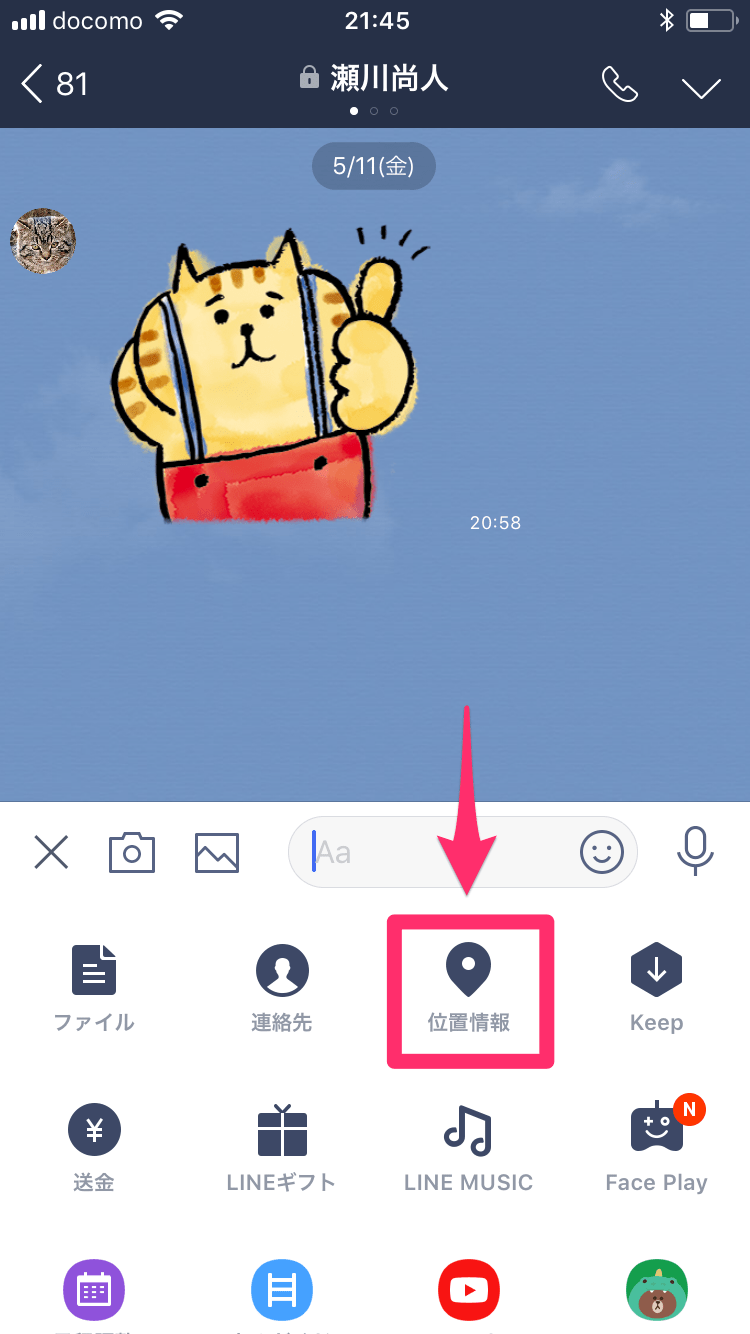
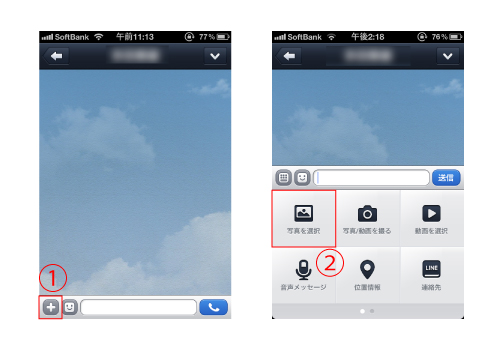
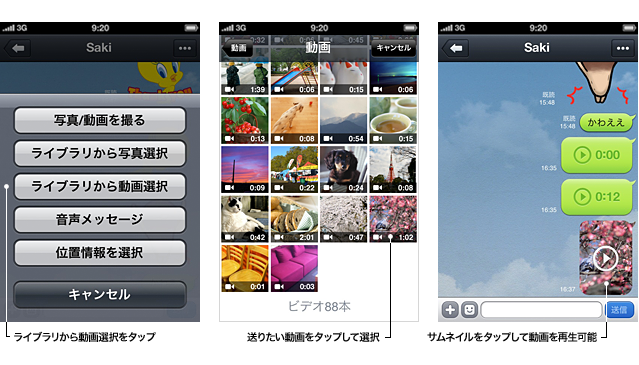
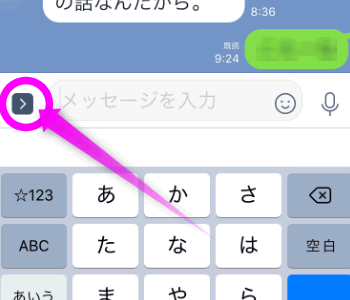
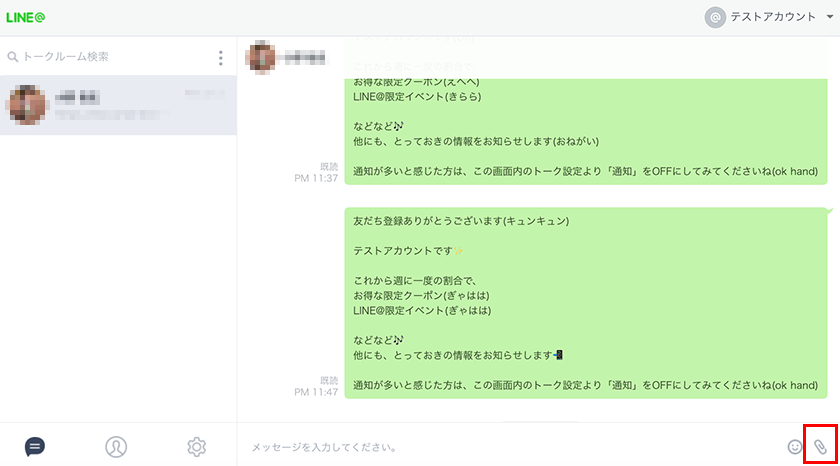
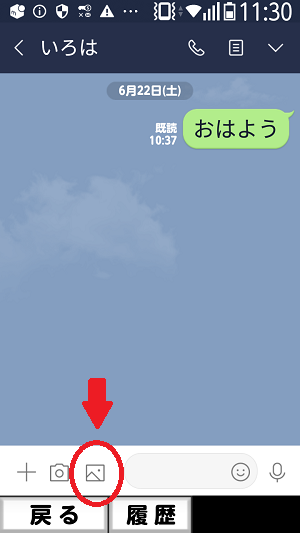
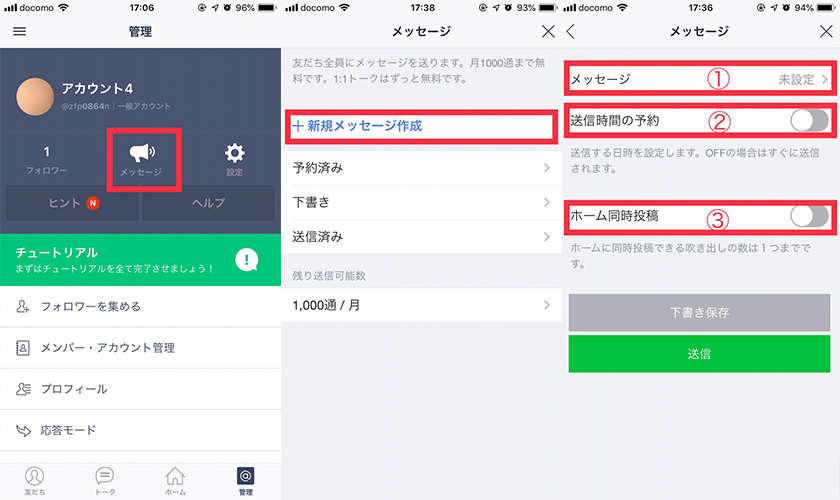
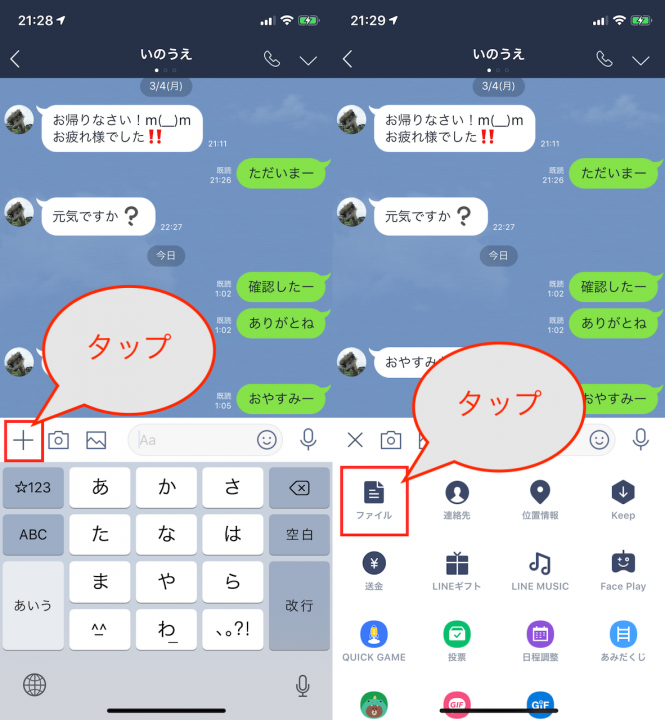
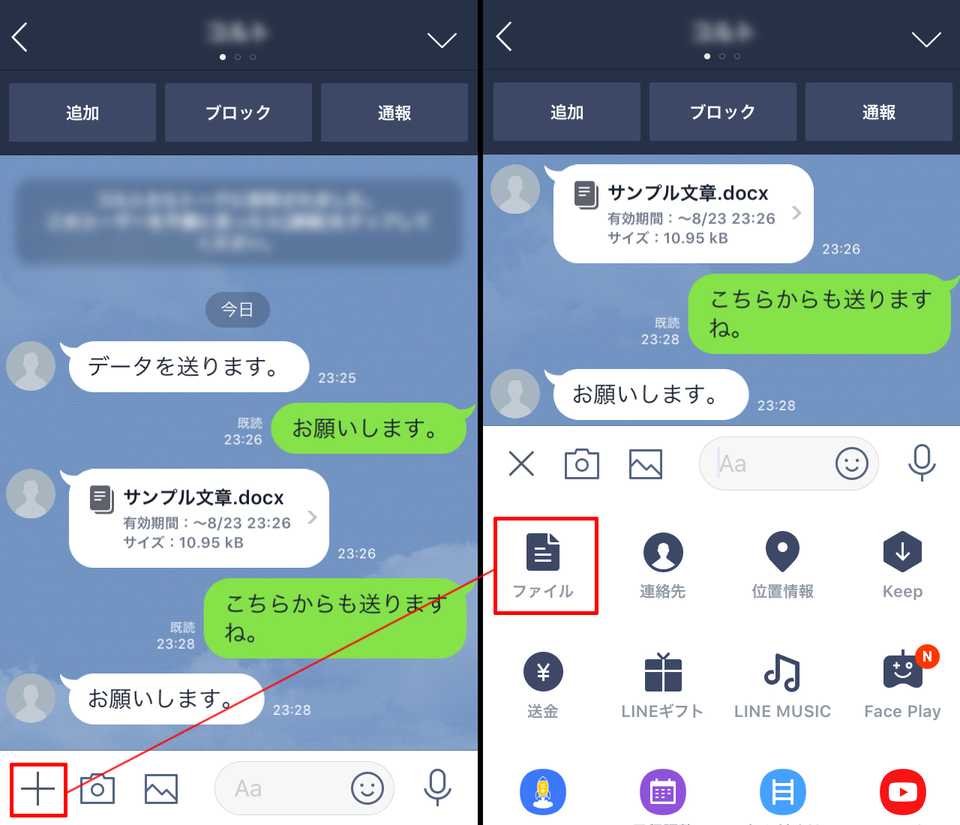
1画像を添付したいトークルームを開き >をタップします。 2 写真ボタンをタップします 3スマートフォン内の画像一覧が表示されますので添付したい画像をタップして選択します。 選択した リッチメッセージの送り方 リッチメッセージは、LINE@ MANAGERを利用して、 リッチメッセージを作成する リッチメッセージを送信する の2ステップで送ることができます。
ライン 写真 送り方 アルバム
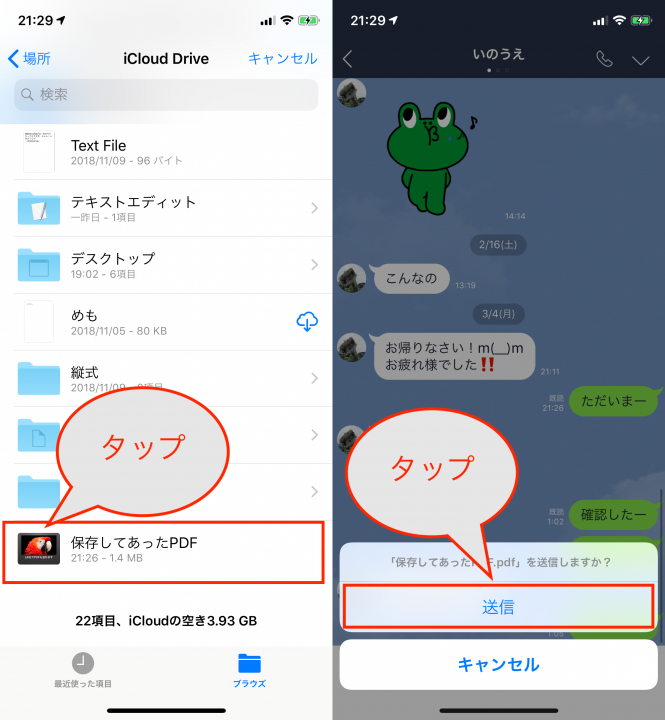
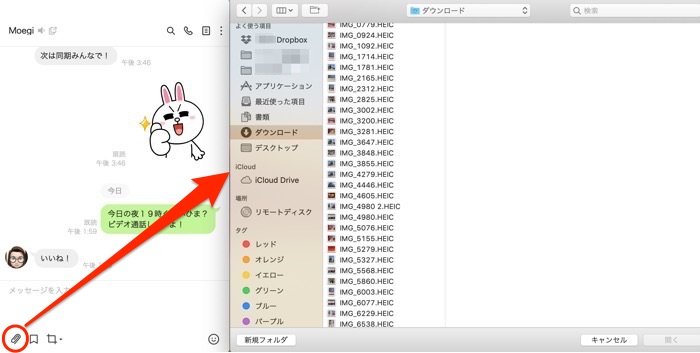
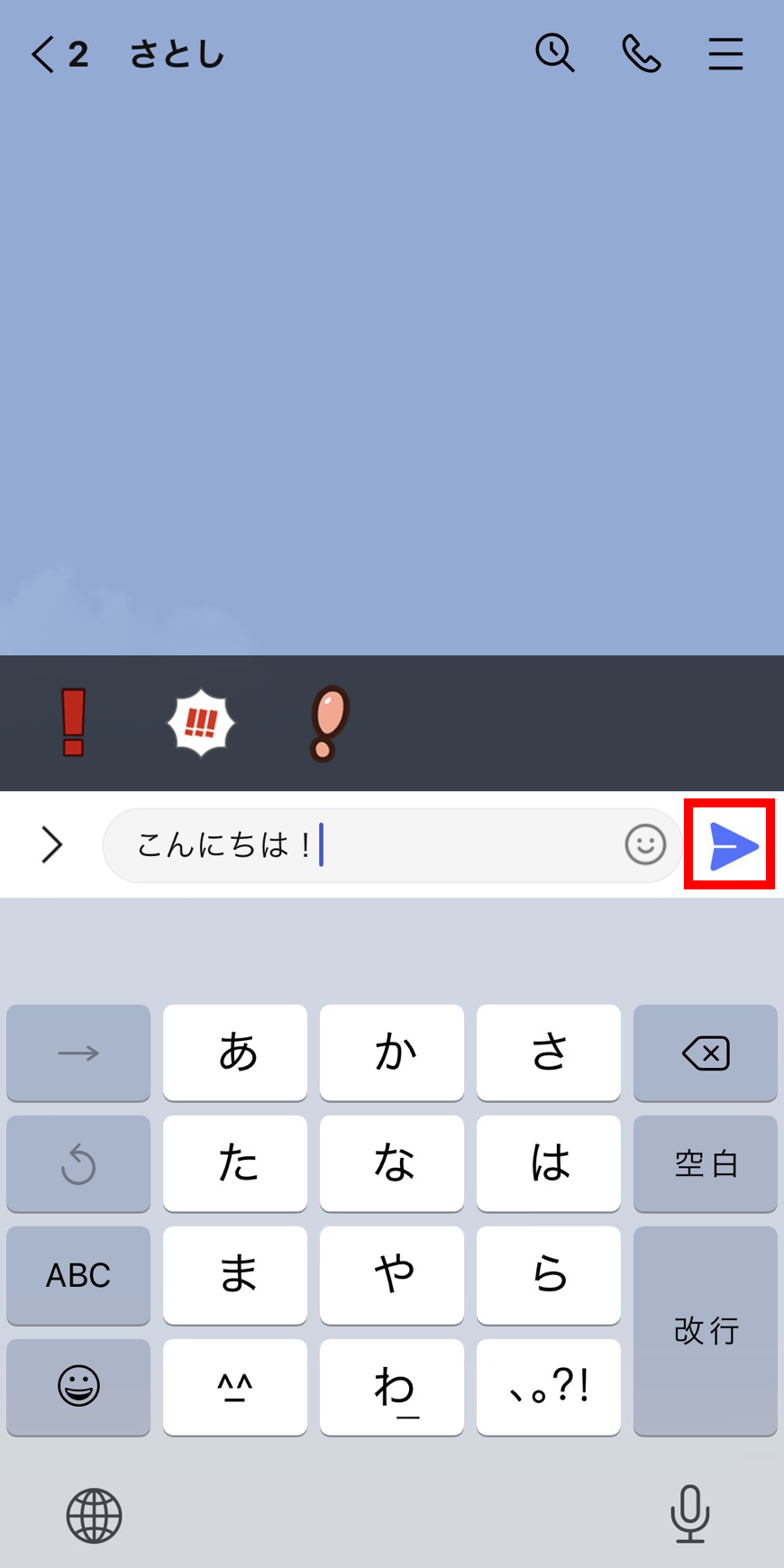
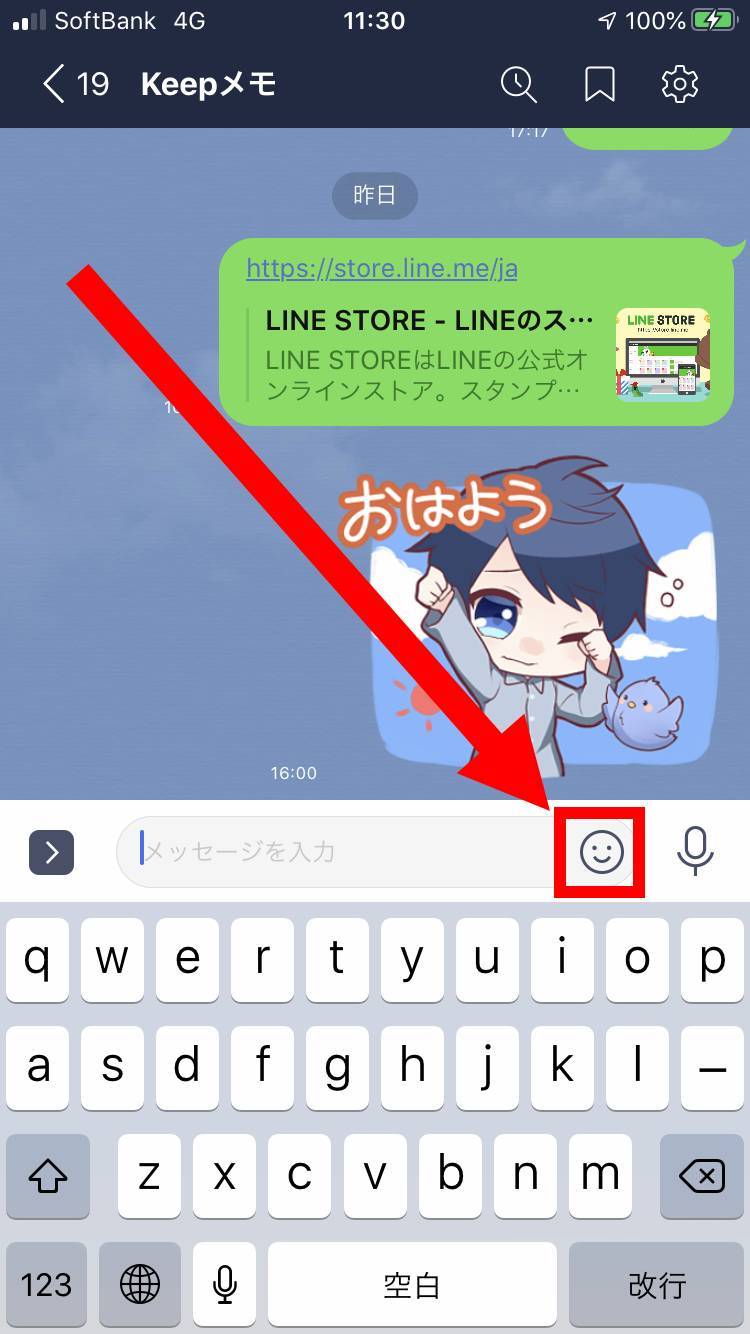
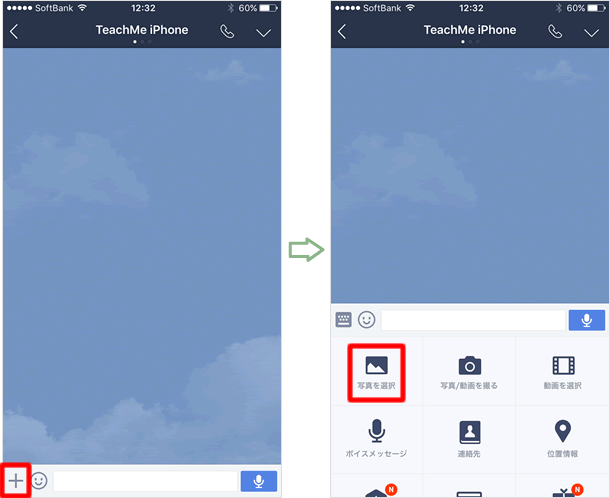
ライン 写真 送り方 アルバム- LINEで画像を送る方法 1 文字入力バーの左隣の「>」マークをタップ(クリック)します。 2 「カメラマーク」をタップ(クリック)すると、カメラが起動しその場で写真が撮れまLINE(ライン)で画像を送る 1.下段の「トーク」>友だちを選択します。 「+」を選択します。 2.「写真を選択」にします。 3.自分のiPhoneのカメラロールに切り替わるので、画像から送信

大量の通知は避けたい Lineで複数枚の写真をまとめて送る方法
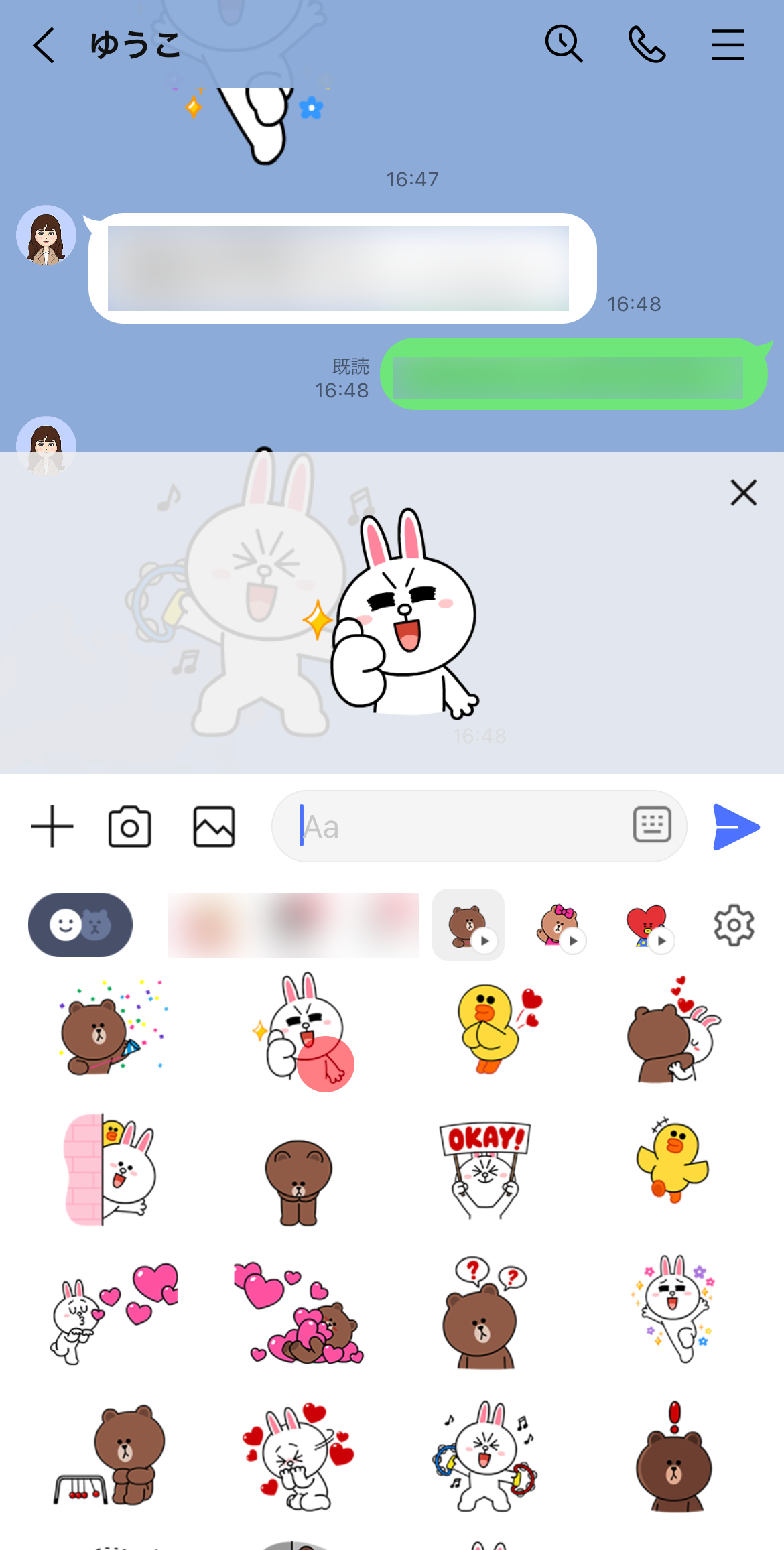
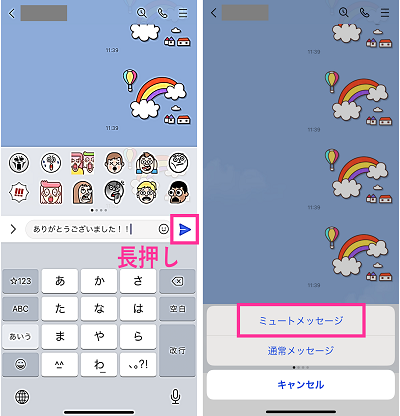
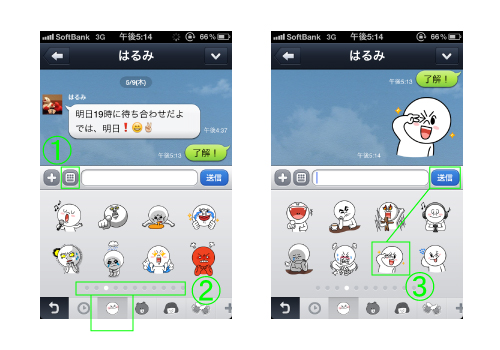
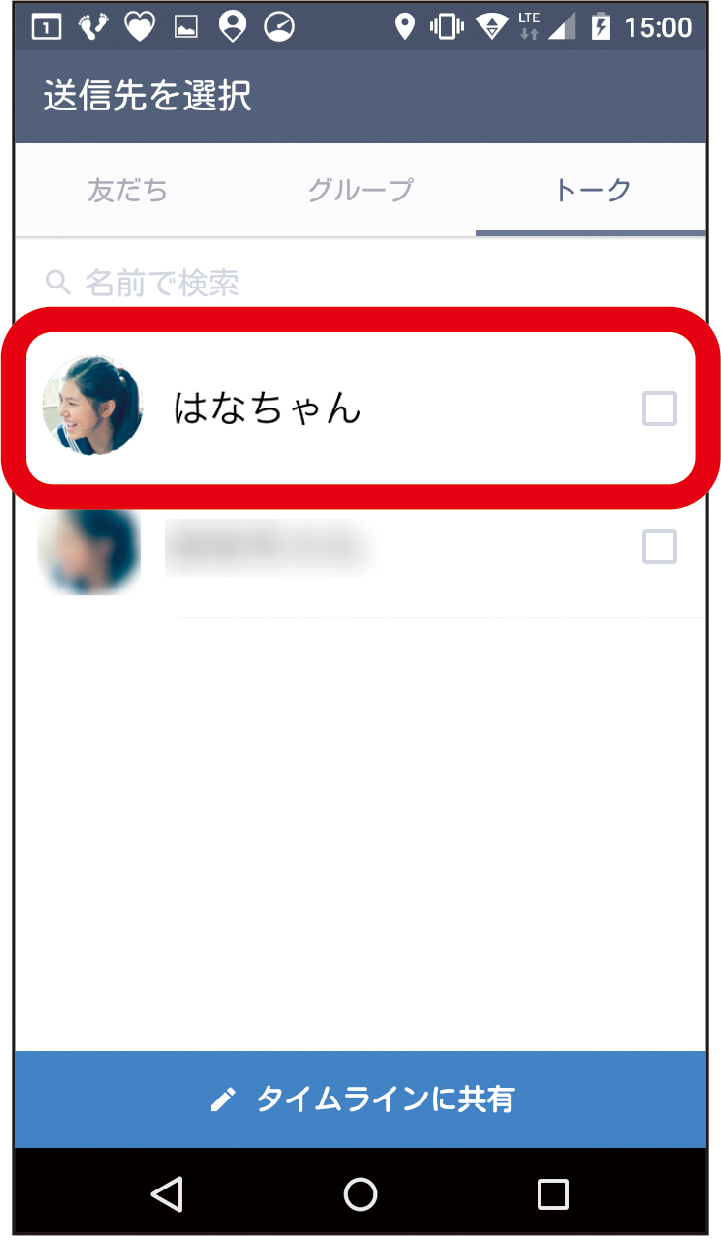
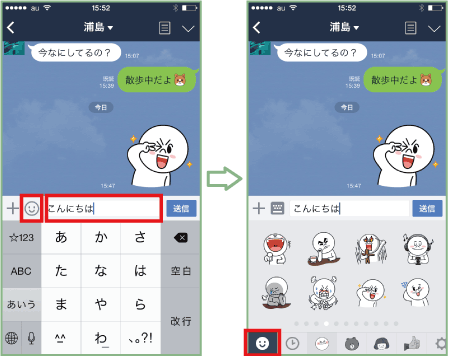
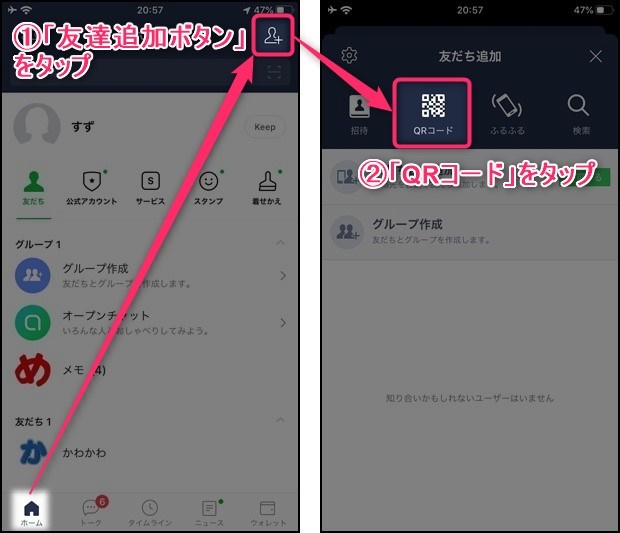
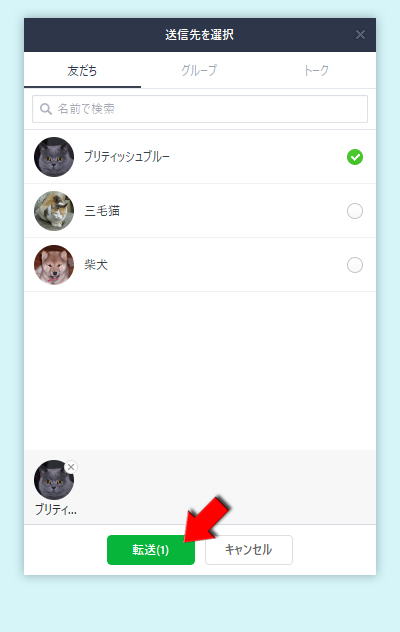
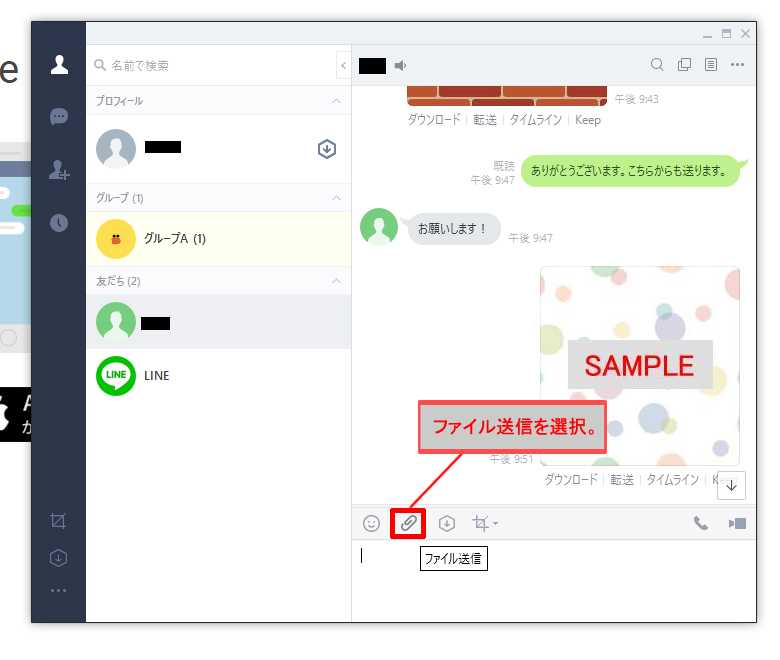
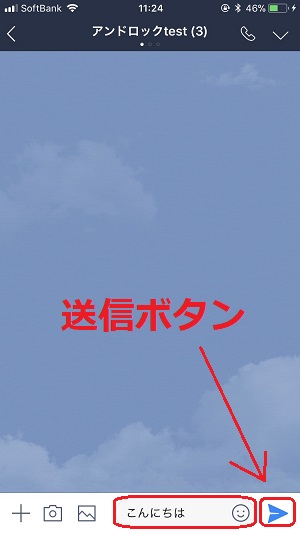
連絡できる友だちが表示されます。 メッセージをやり取りする相手をタップ 「トーク」をタップ メッセージを入力 をタップ スタンプを送信する場合は、 をタップ 送信したいスタンプをタップ パソコン・スマホ springwisteria パソコンでLINEをすると便利!画像を貼りつけて送るのも簡単。 LINE(ライン) はスマホで使える会話アプリです。 友達やグループ LINEで写真と文字を一緒に送る方法は、 1文字と一緒に送りたい画像をトークルームに送信 2その画像を長押し 3「リプライ」をタップ 4好きなコメントを入力して送信 となります。
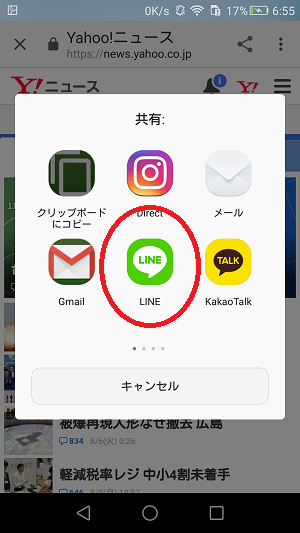
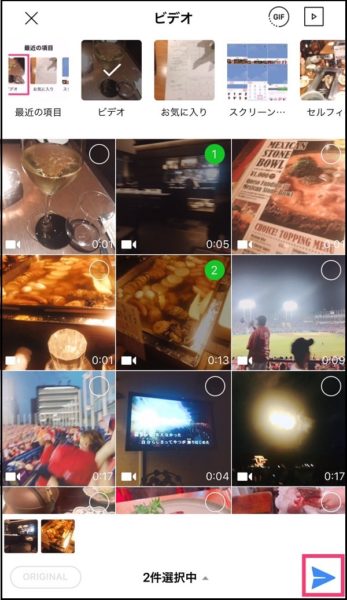
送りたい画像の 「〇」 を選んで 紙飛行機マーク (送信) を押してください。 押した順に数字が表示され、 画像は数字の順番 で送信されます。 送信完了 複数画像を送る場合はサムネ画像でまとめて表示されます。 ただし最後が奇数の場合は大きな画像になります。 画像が複数の場合の表示変更 表示1 共有メニューから「その他」をタップします 2 「編集」をタップして「LINE」をオンにします 3 「完了」をタップすると「LINE」が追加されます 3 友だちを選択して選択した写真・画像を送LINE(ライン)メッセージで写真(画像)を送信する方法はこちらになります。 LINE(ライン)アプリ を起動後、 をタップして無料通話を行いたい友だちのトークルームを開きます。 「トーク」ボ
ライン 写真 送り方 アルバムのギャラリー
各画像をクリックすると、ダウンロードまたは拡大表示できます
 |  |  |
 |  |  |
 |  |  |
「ライン 写真 送り方 アルバム」の画像ギャラリー、詳細は各画像をクリックしてください。
 |  |  |
 |  |  |
 |  |  |
「ライン 写真 送り方 アルバム」の画像ギャラリー、詳細は各画像をクリックしてください。
 |  |  |
|  |  |
 |  |  |
「ライン 写真 送り方 アルバム」の画像ギャラリー、詳細は各画像をクリックしてください。
 |  |  |
 |  |  |
 |  |  |
「ライン 写真 送り方 アルバム」の画像ギャラリー、詳細は各画像をクリックしてください。
 |  |  |
 |  |  |
 |  |  |
「ライン 写真 送り方 アルバム」の画像ギャラリー、詳細は各画像をクリックしてください。
 |  | |
 |  |  |
 |  | |
「ライン 写真 送り方 アルバム」の画像ギャラリー、詳細は各画像をクリックしてください。
 |  |  |
 |  | |
 |  |  |
「ライン 写真 送り方 アルバム」の画像ギャラリー、詳細は各画像をクリックしてください。
 |  |  |
 |  |  |
 |  |  |
「ライン 写真 送り方 アルバム」の画像ギャラリー、詳細は各画像をクリックしてください。
 |  |  |
 |  |  |
 |  |  |
「ライン 写真 送り方 アルバム」の画像ギャラリー、詳細は各画像をクリックしてください。
 |  |  |
 |  |  |
 | | |
「ライン 写真 送り方 アルバム」の画像ギャラリー、詳細は各画像をクリックしてください。
 |  |  |
 |  |  |
 |  |  |
「ライン 写真 送り方 アルバム」の画像ギャラリー、詳細は各画像をクリックしてください。
 |  |  |
 |  |
③画像の登録名を変更する場合は〔表示名編集〕ボタンをクリックします。 ④画像の登録名を入力します。 ⑤〔登録〕ボタンをクリックして画像のアップロードを完了します。 画像をLINEでメッセージやスタンプ、写真を送る ホーム画面を左にスライドし、「LINE」をタップ 「ホーム」をタップし、「友だち」をタップ LINEで連絡できる友だちが表示されます。 メッセージ
Incoming Term: ライン 画像 送り方, ライン 写真 送り方 変わった, ライン で写真を送る ことを なん ていう, ライン 写真 送り方 パソコン, line 画像 送り方 パソコン, ライン 画像と文章 同時 送る, line 写真 送り方 まとめて, ライン の 写真 を pc に 送る, パソコン ライン 画像 一気に送る, ライン 写真 送り方 アルバム, ライン 写真 送り方 iphone, line パソコン 画像 送る,


0 件のコメント:
コメントを投稿