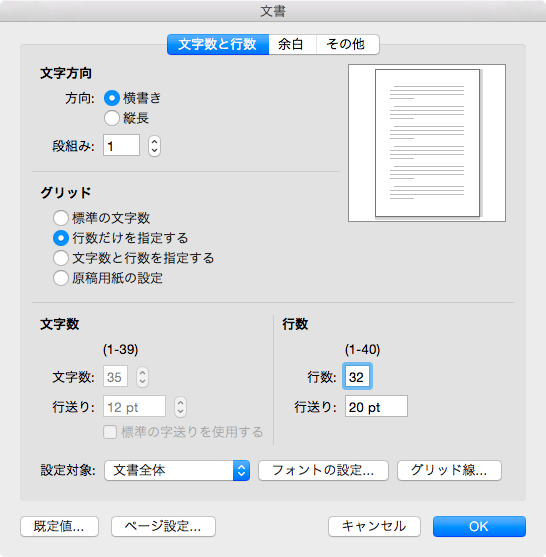
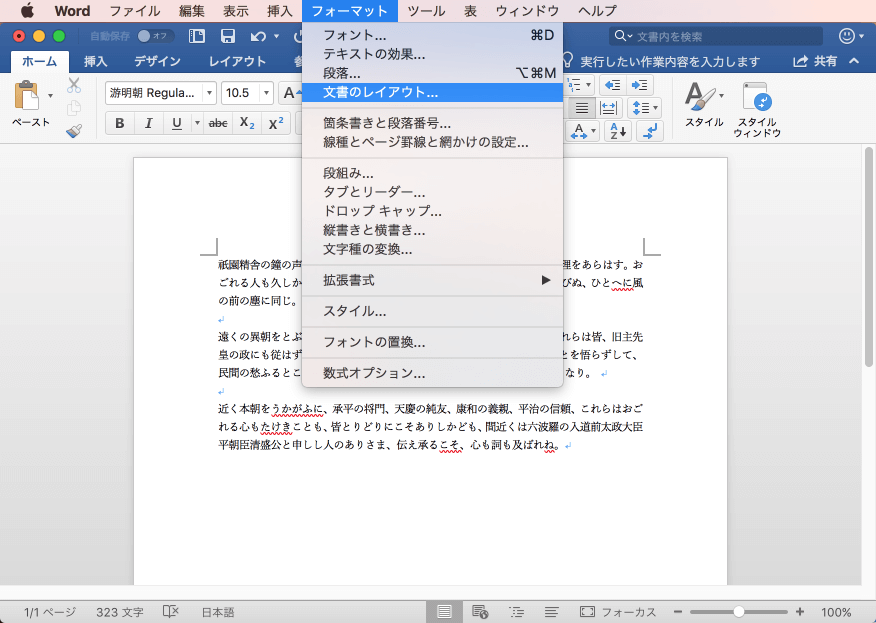
Word 16 For Mac 文字数と行数を設定するには
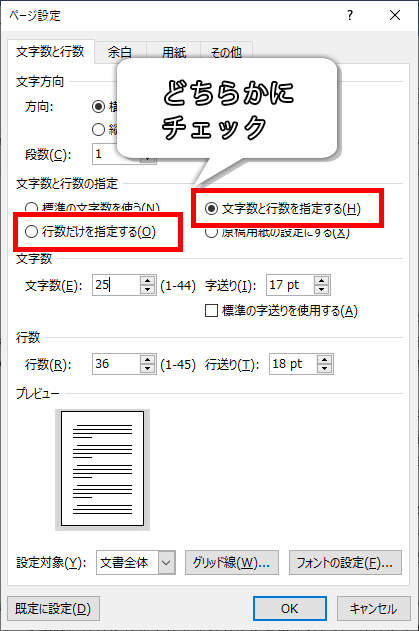
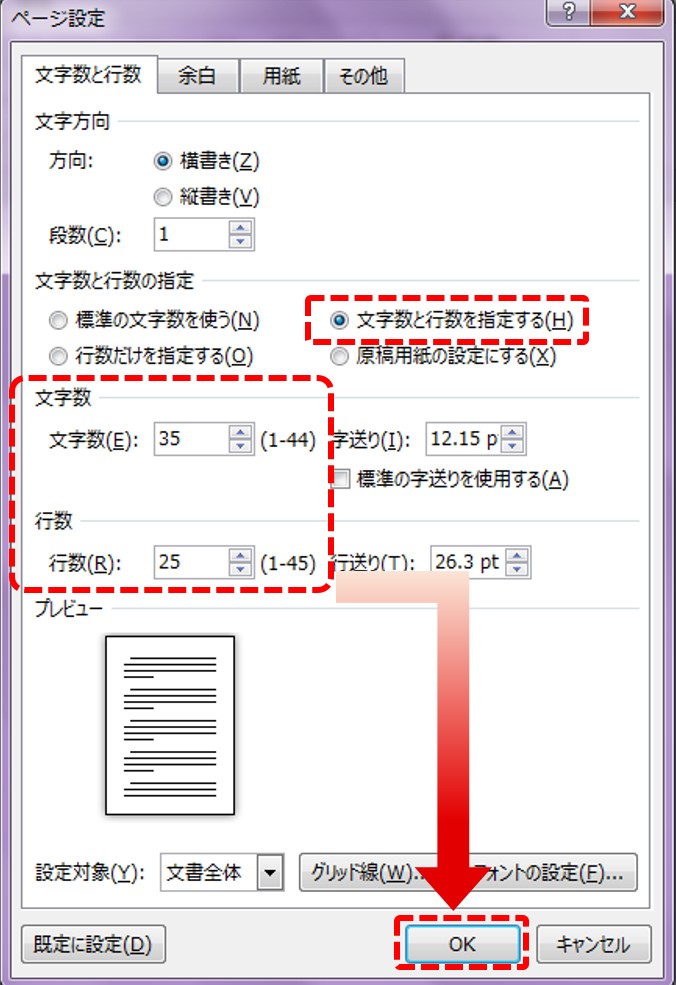
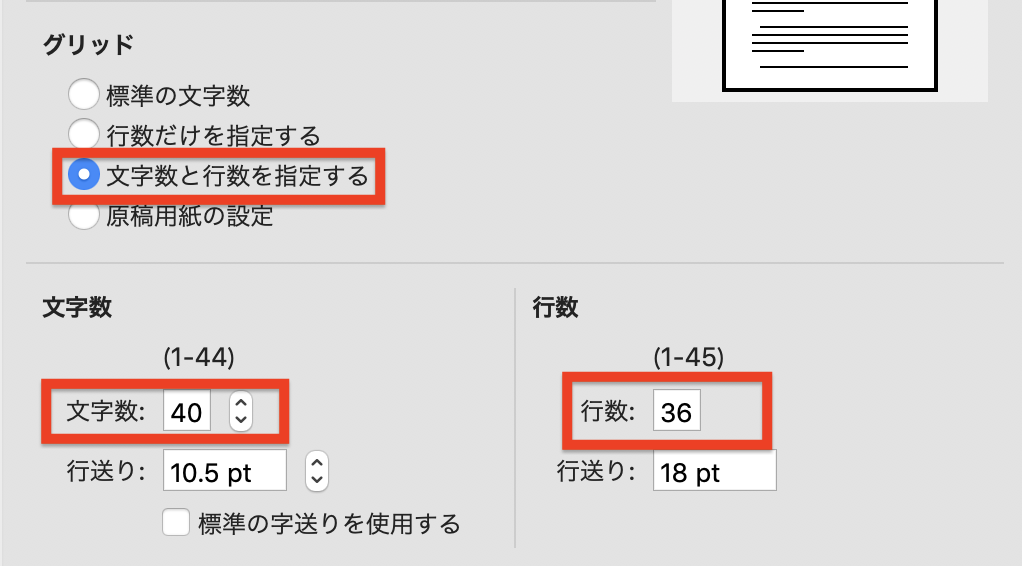
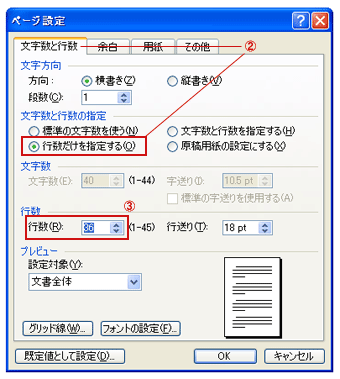
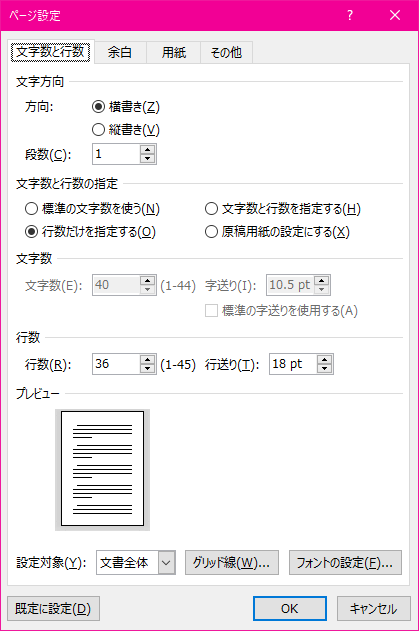
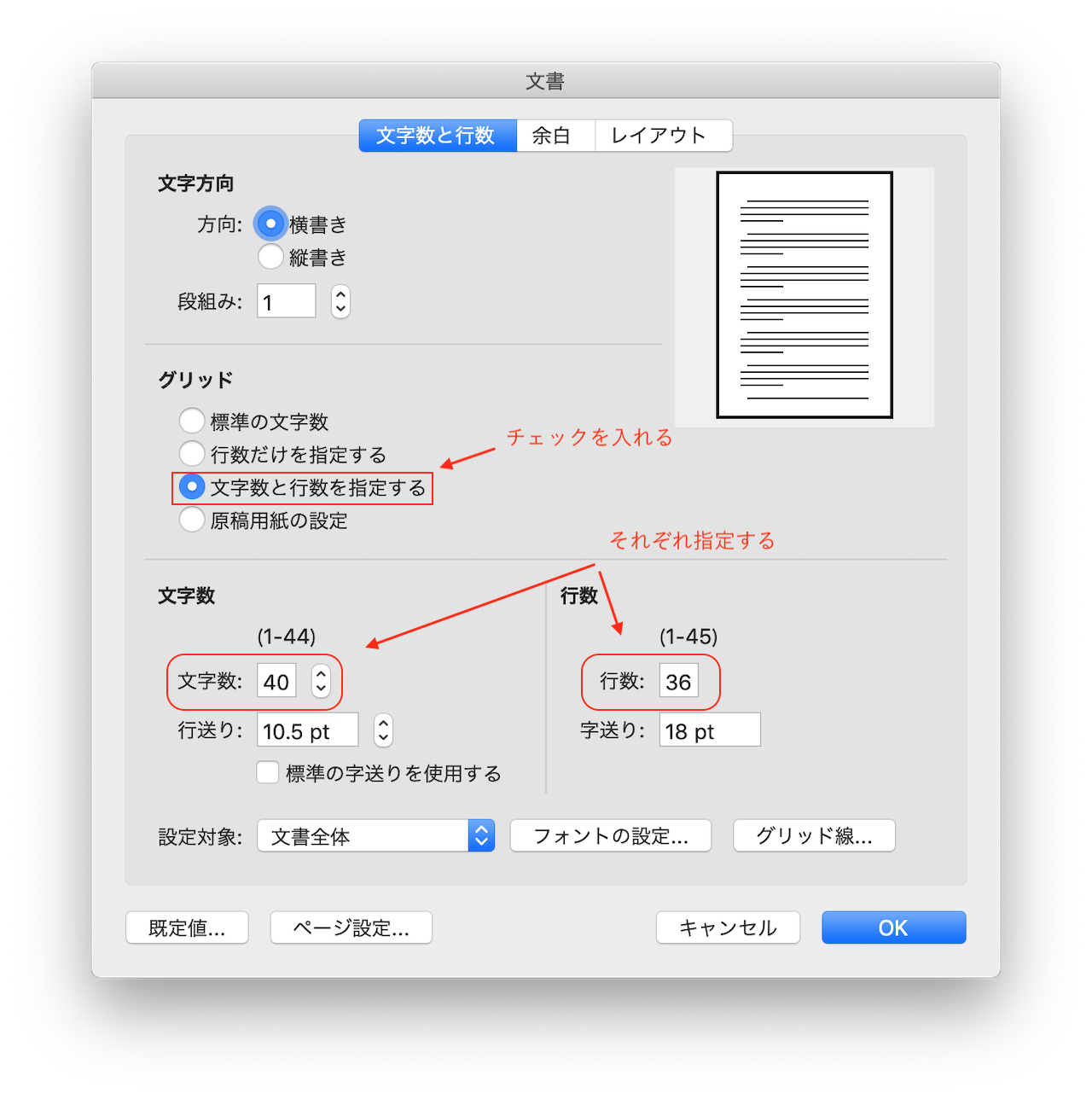
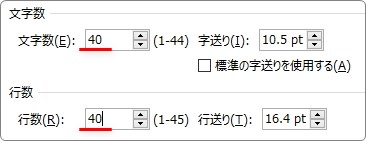
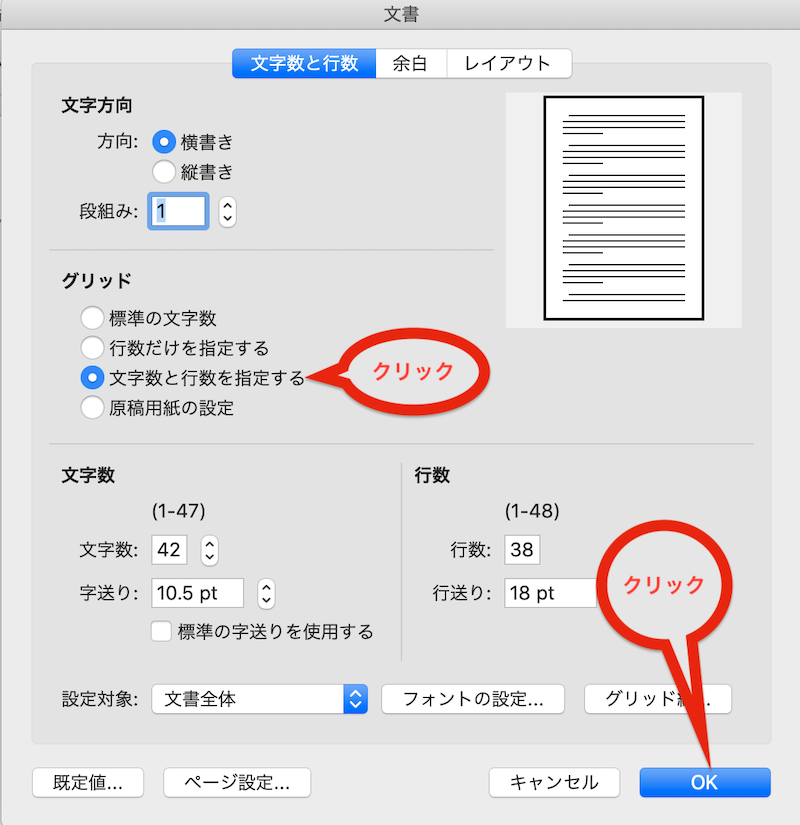
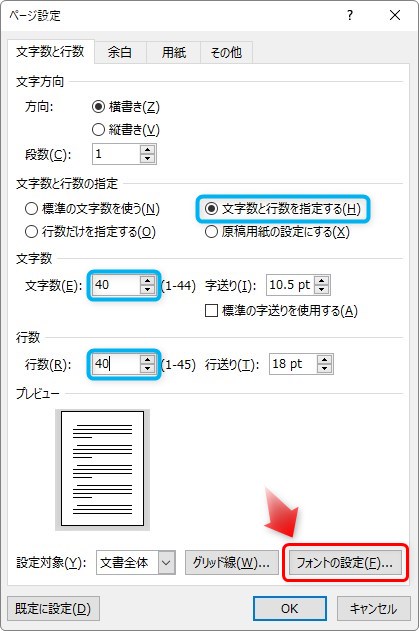
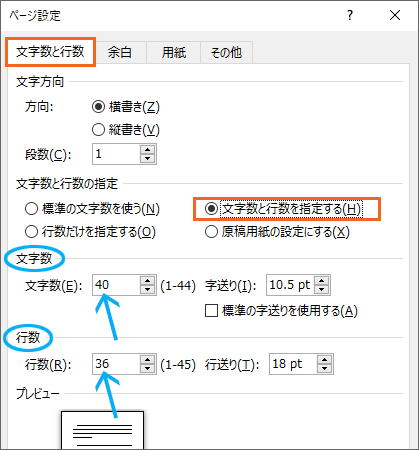
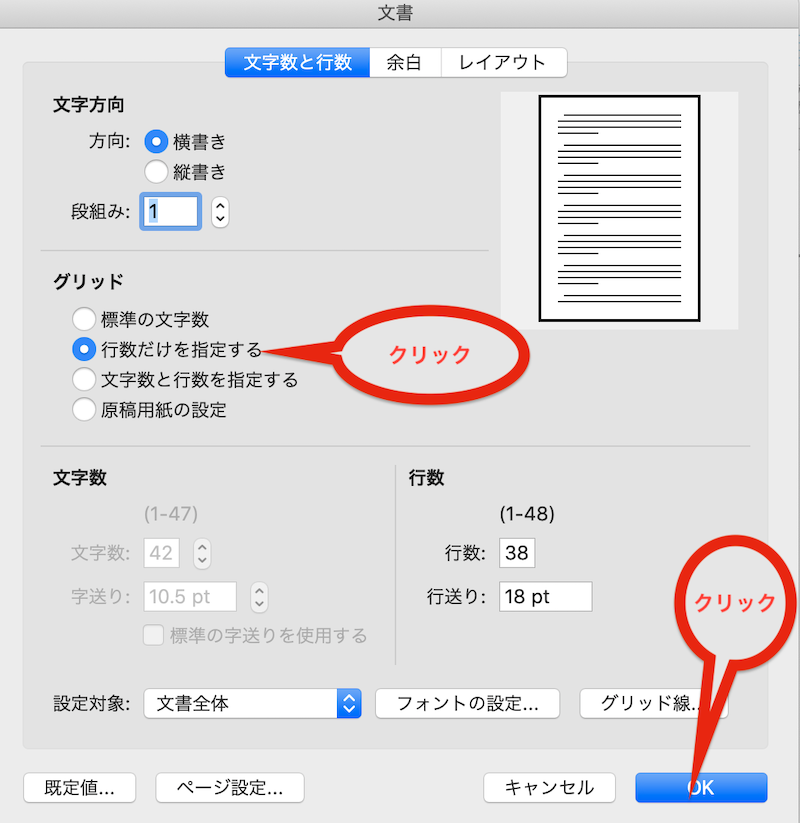
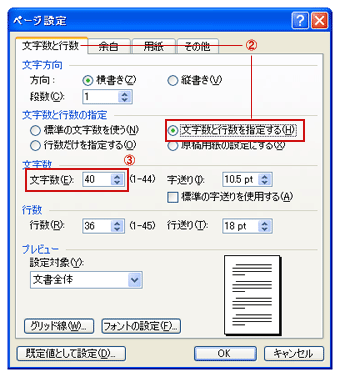
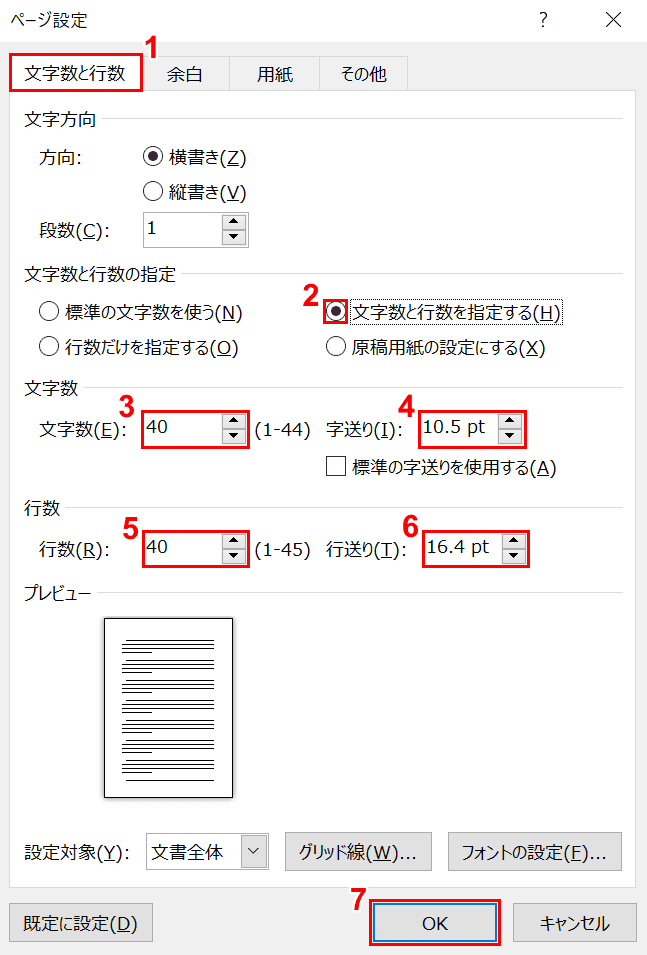
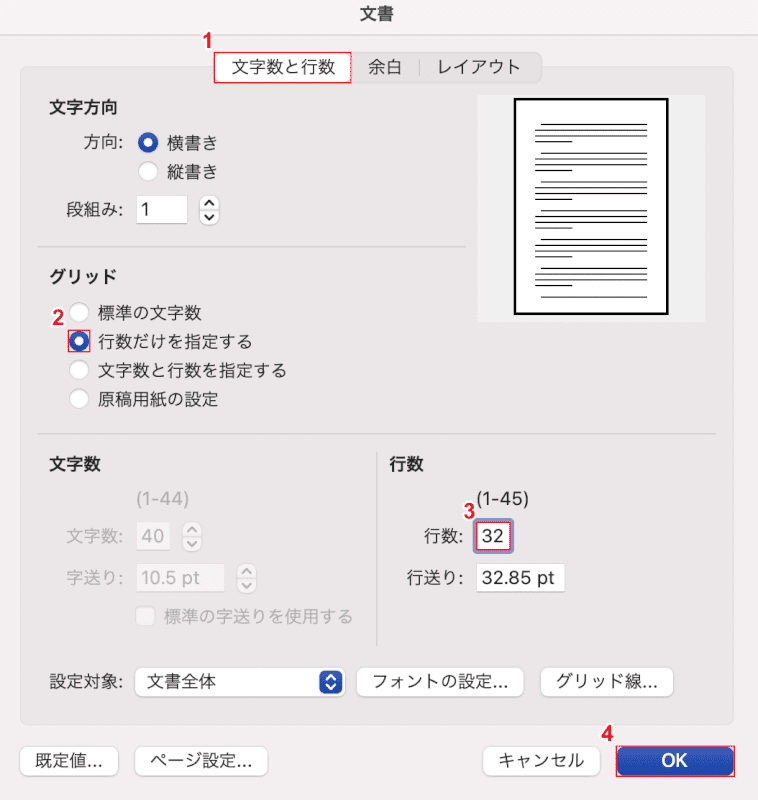
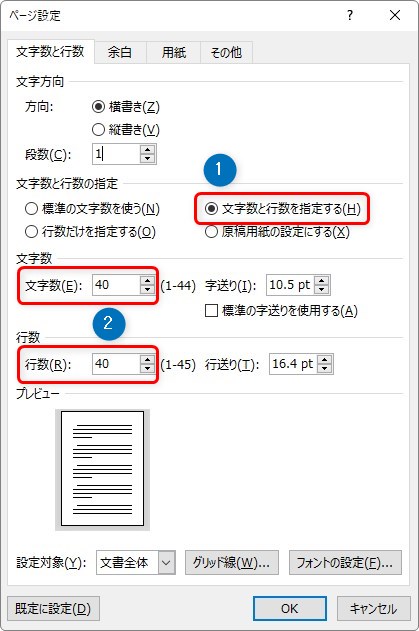
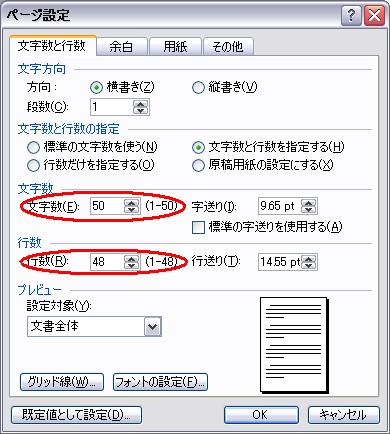
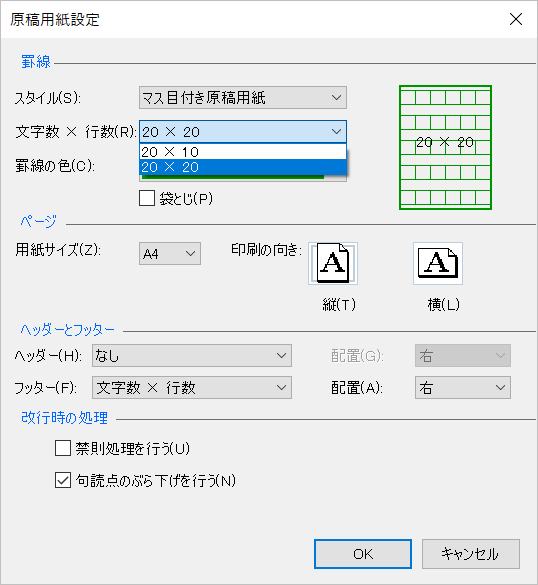
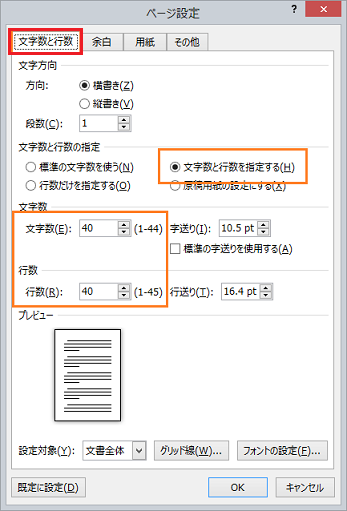
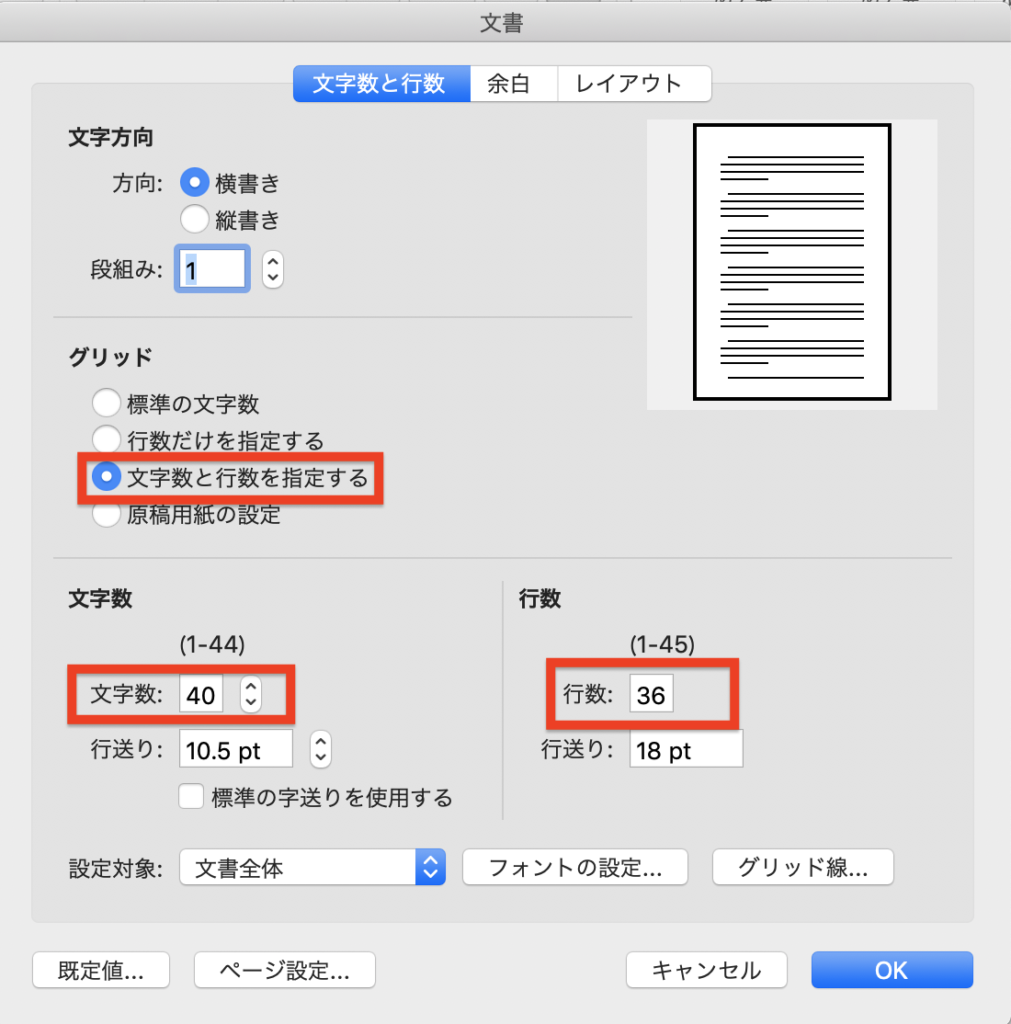
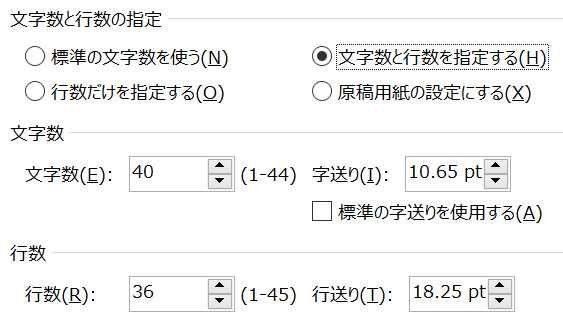
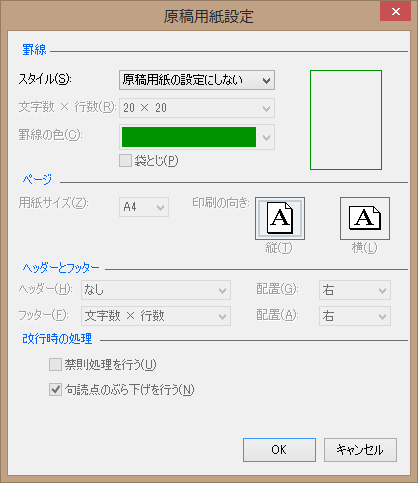
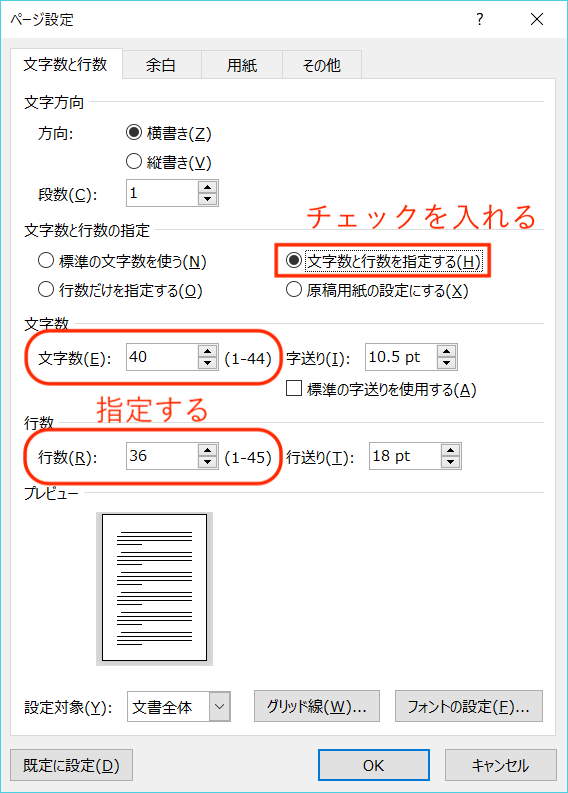
「文字数と行数を指定する」にチェックを入れます。 文字数と行数の両方が指定できるようになります。 原稿用紙の設定 Topへ グリーンのマス目入りの原稿用紙の設定方法は ワード10基本講 教室の生徒様より「(高校に通うお子様が学校に提出するレポートで、) 1 行の文字数を 25 文字、 1 ページの行数を 23 行にして提出するよう高校の先生に指示を受けたが、設定の仕
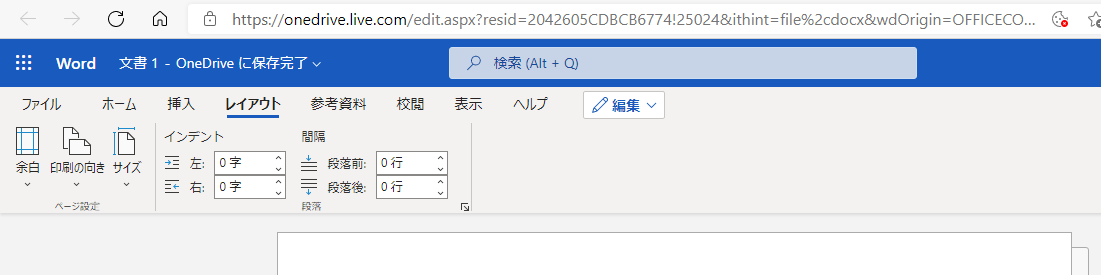
Office365 word 文字数 行数 設定 ない
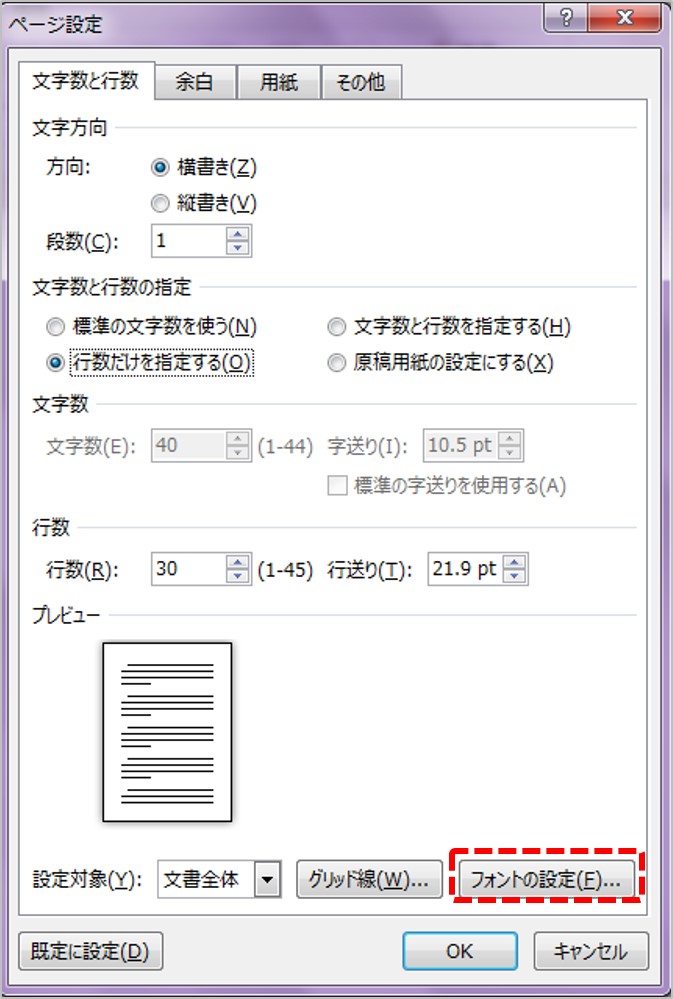
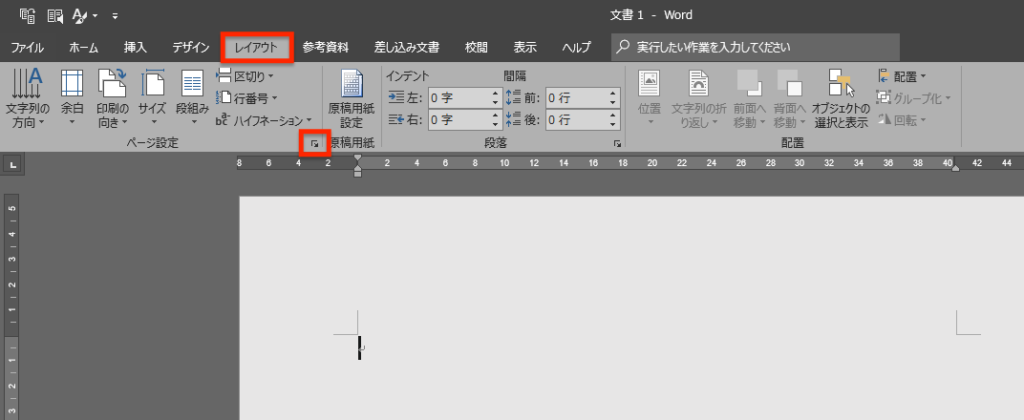
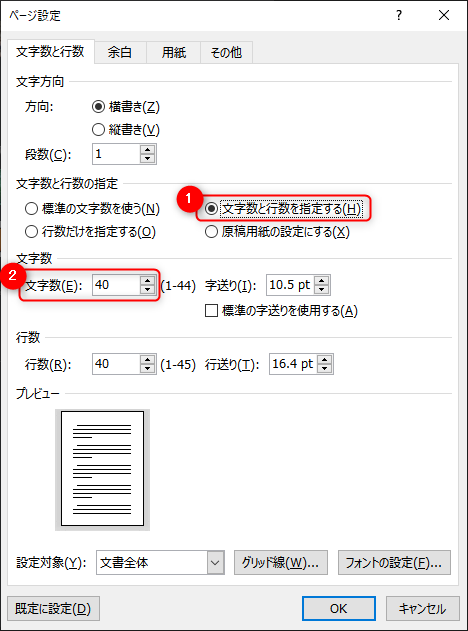
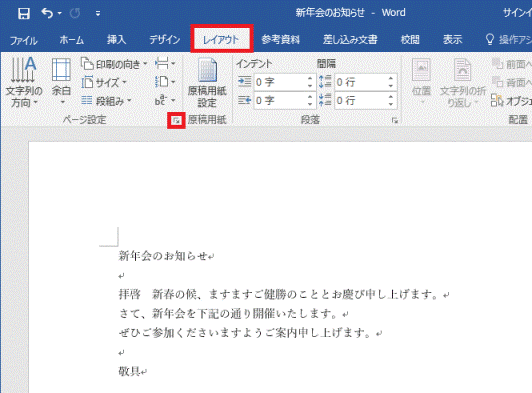
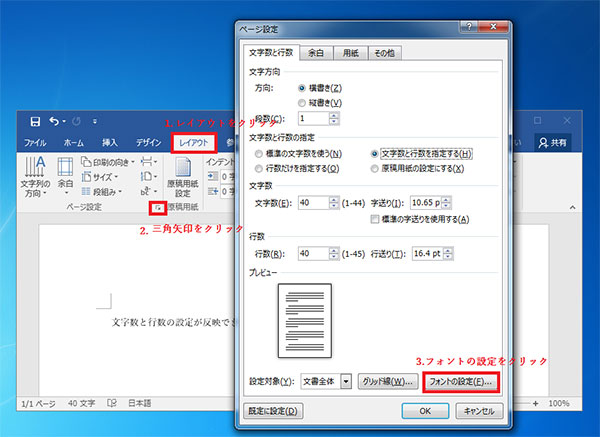
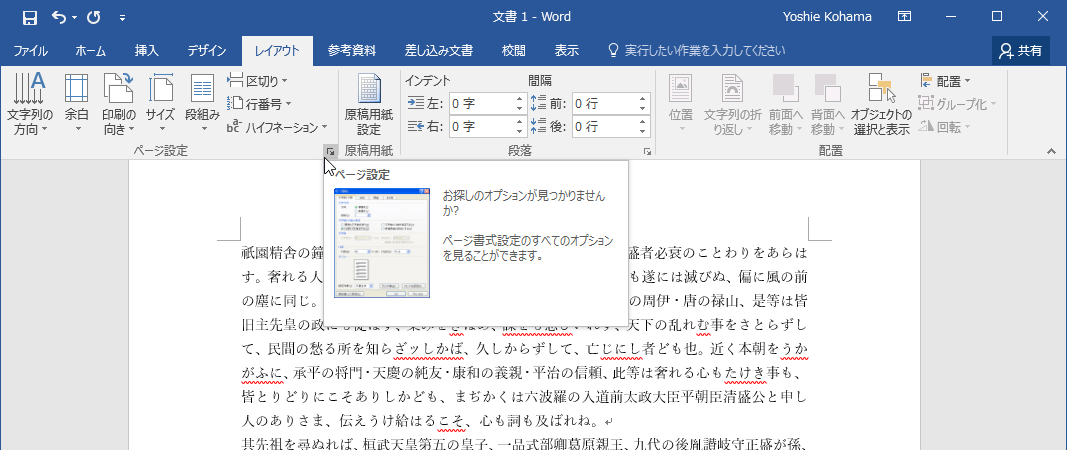
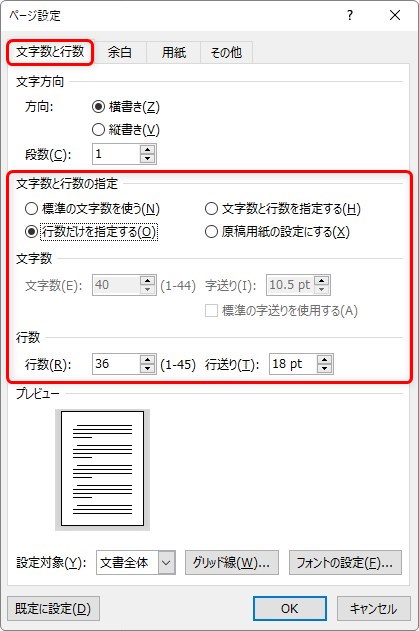
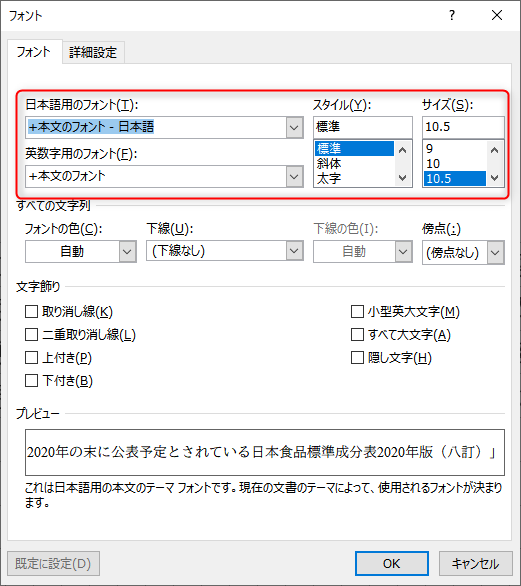
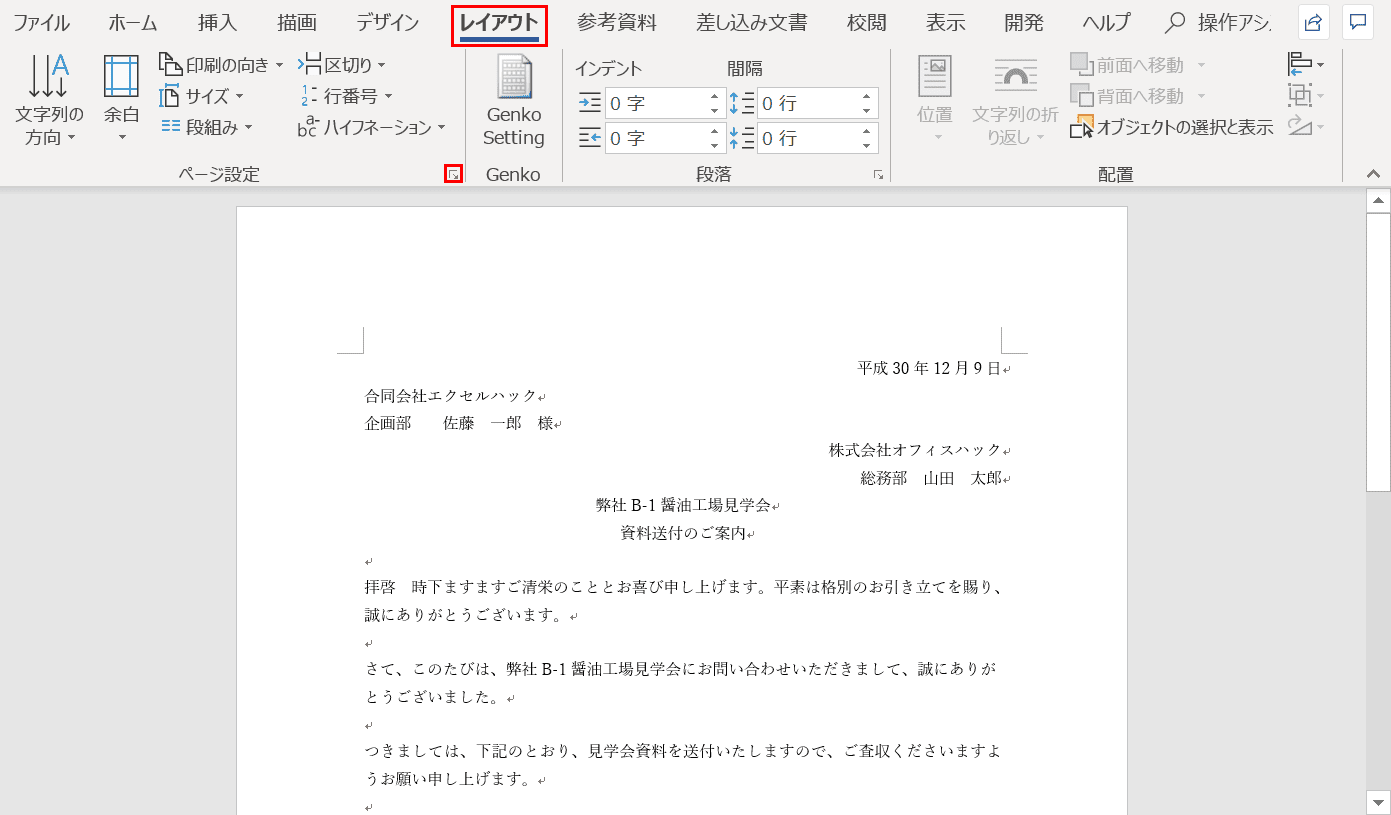
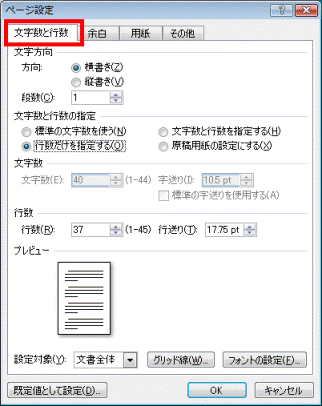
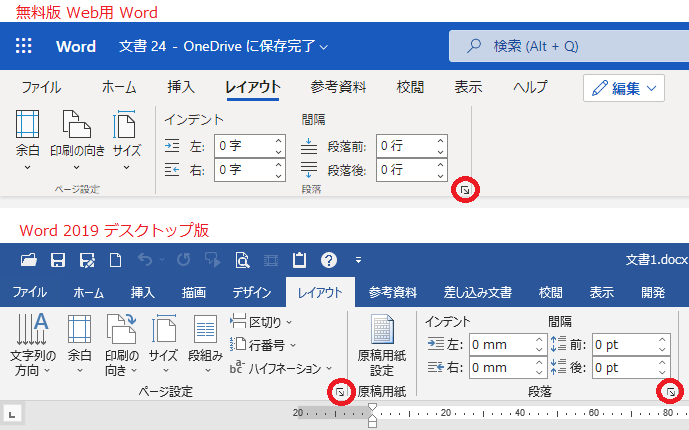
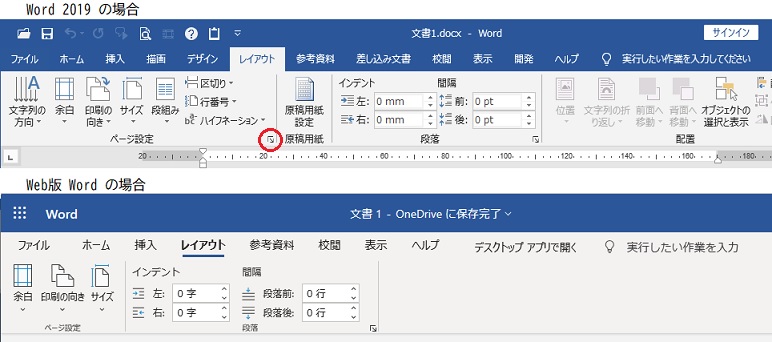
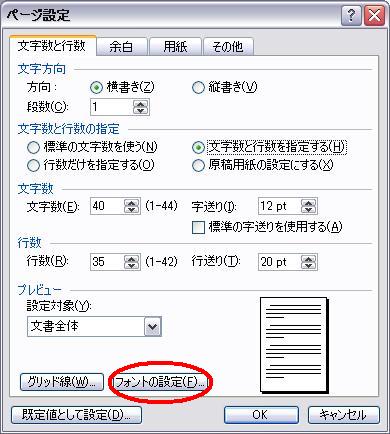
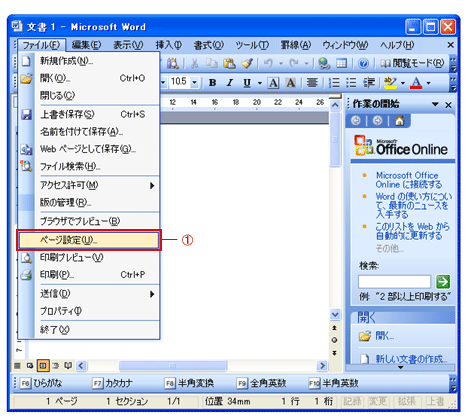
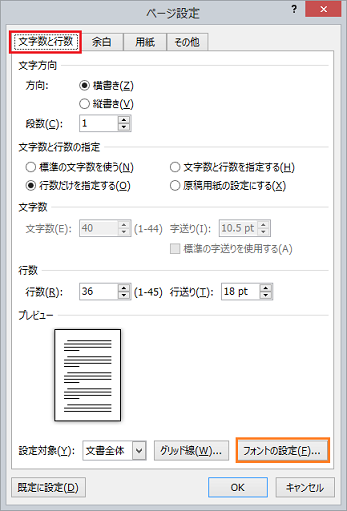
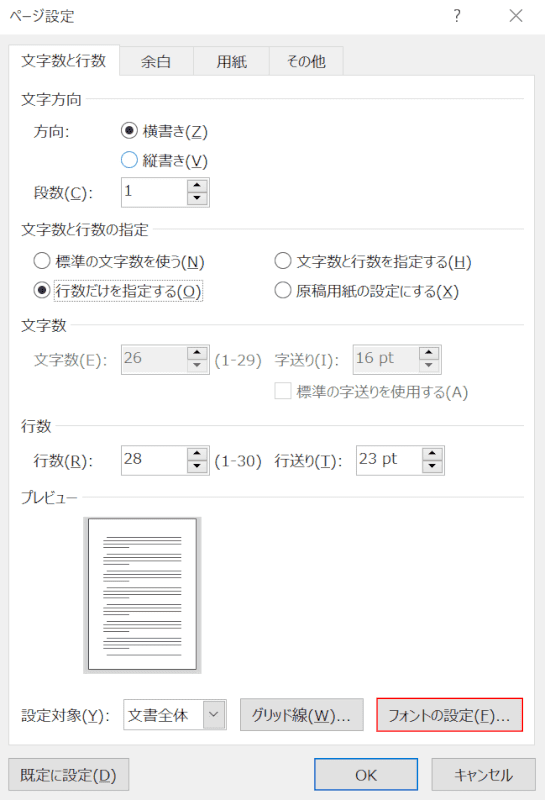
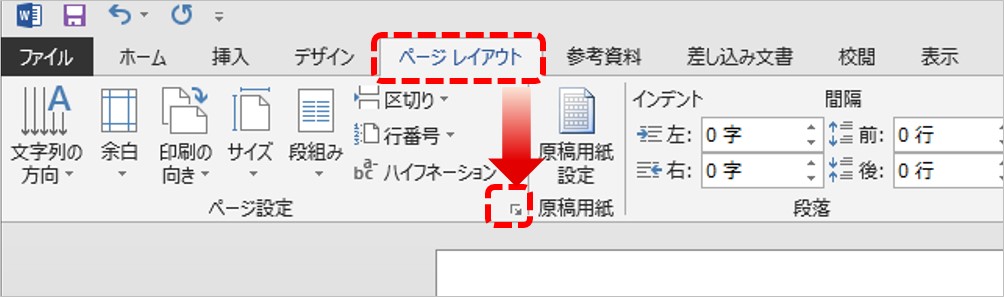
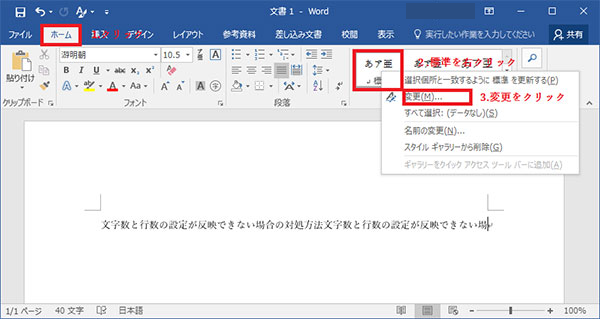
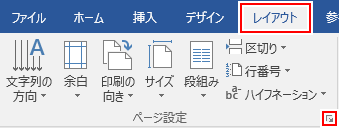
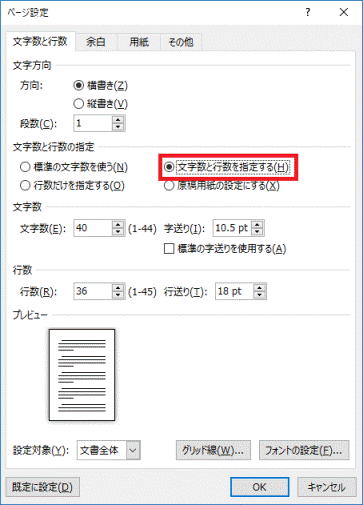
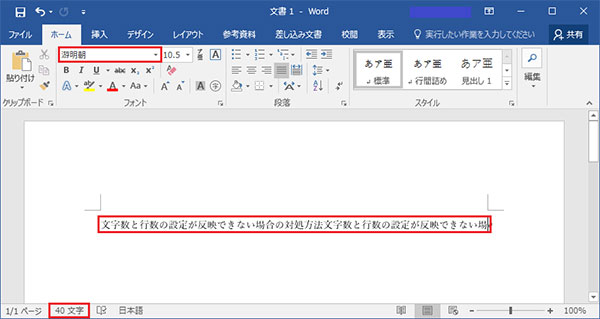
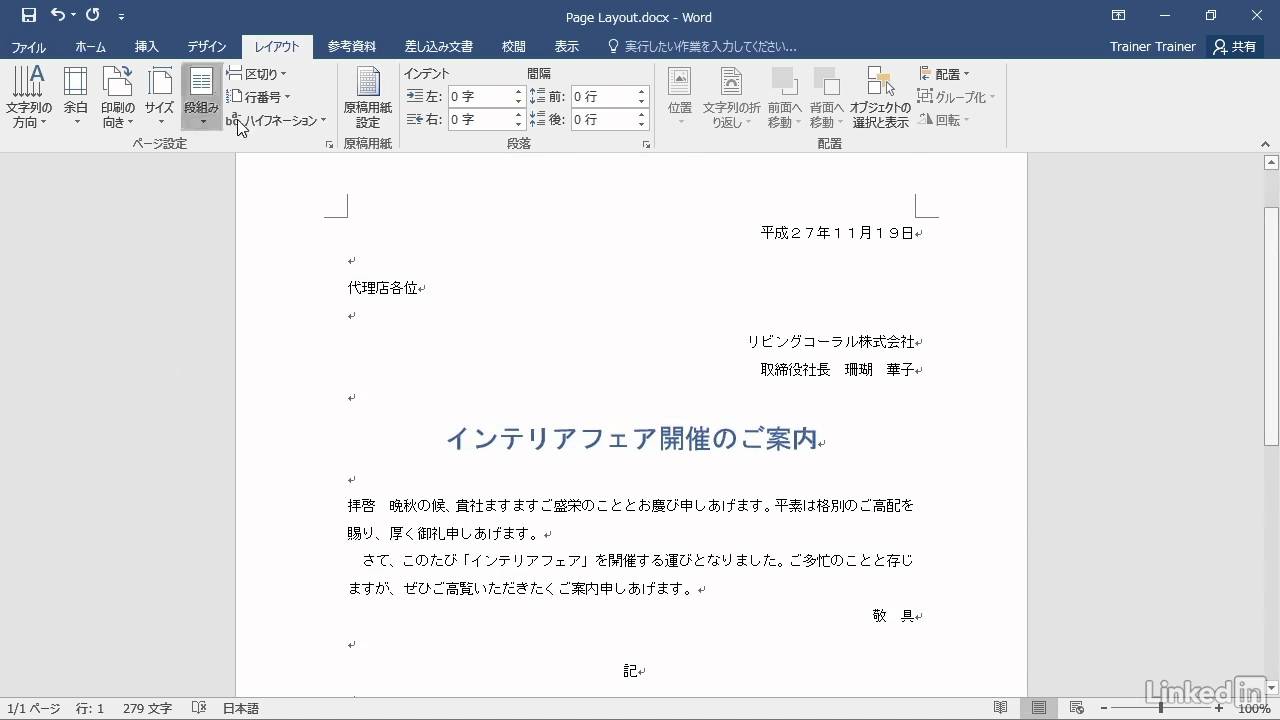
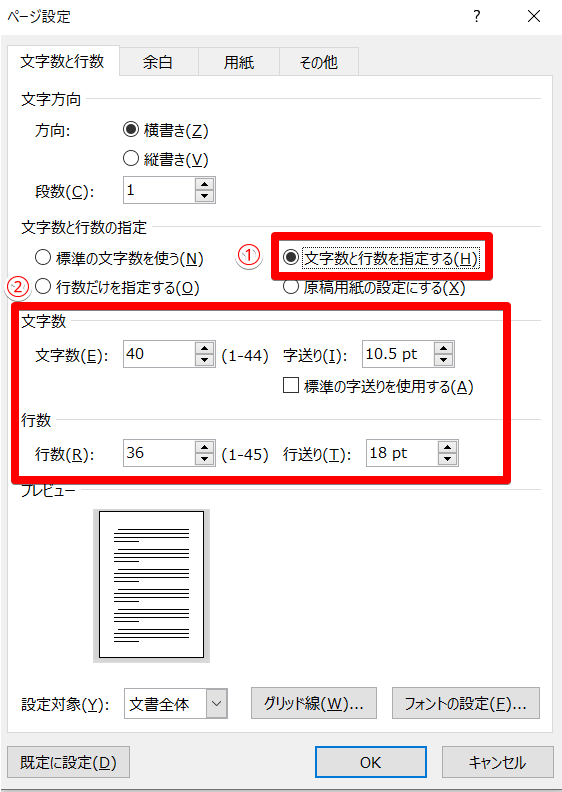
Office365 word 文字数 行数 設定 ない- さっそく文字数の設定方法から、見ていきましょう。 ステップ1 「レイアウトタブ」→ ページ設定の右下にある 「ページ設定(右下を向いた矢印)」 をクリックしてください。 ページ ステップ 1 「レイアウト」をクリックし、「ページ設定」ダイアログ→「文字数と行数」タブ→「フォントの設定」をクリックします。 ステップ 2 「游明朝」 等を指定し「OK」ボタ

Wordページ設定 用紙と文字数の設定方法とフォントの親子関係について わえなび ワード エクセル問題集 Waenavi
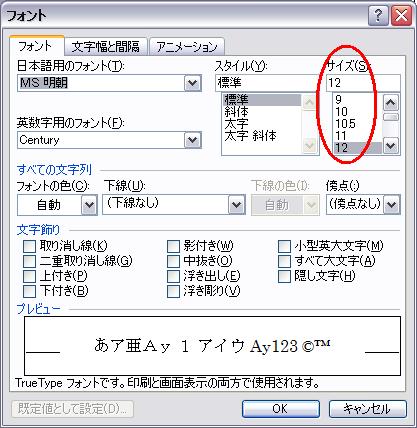
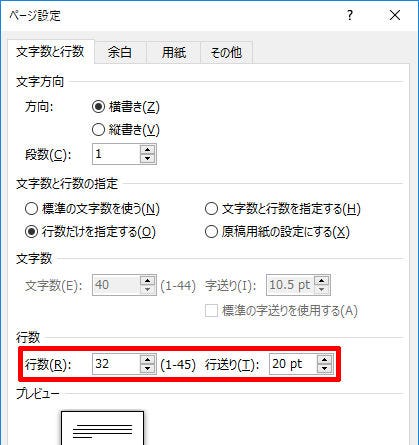
未だに行数と行送りの上下矢印ボタン が実装されていない あと、細かいツッコミですけど、Windows版のダイアログボックスではちゃんと「文字数と行数の設定」になってるのに Mac文字列を範囲選択する 右クリックし「フォント」をクリック 「フォント」ダイアログの「詳細設定」で 「ページ設定で指定した1行の文字数を使用する」 のチェックを外す 一部のみページ設定と というご質問を、実は結構いただきます。 このサイトの検索機能のログの中でも、「Word 文字数 変更できない」という検索が行われているのを時々見かけます。 スポンサードリン
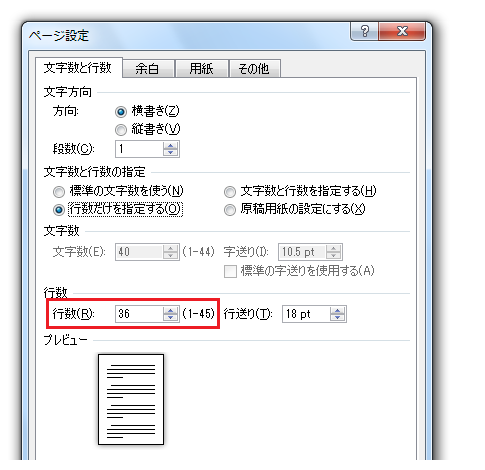
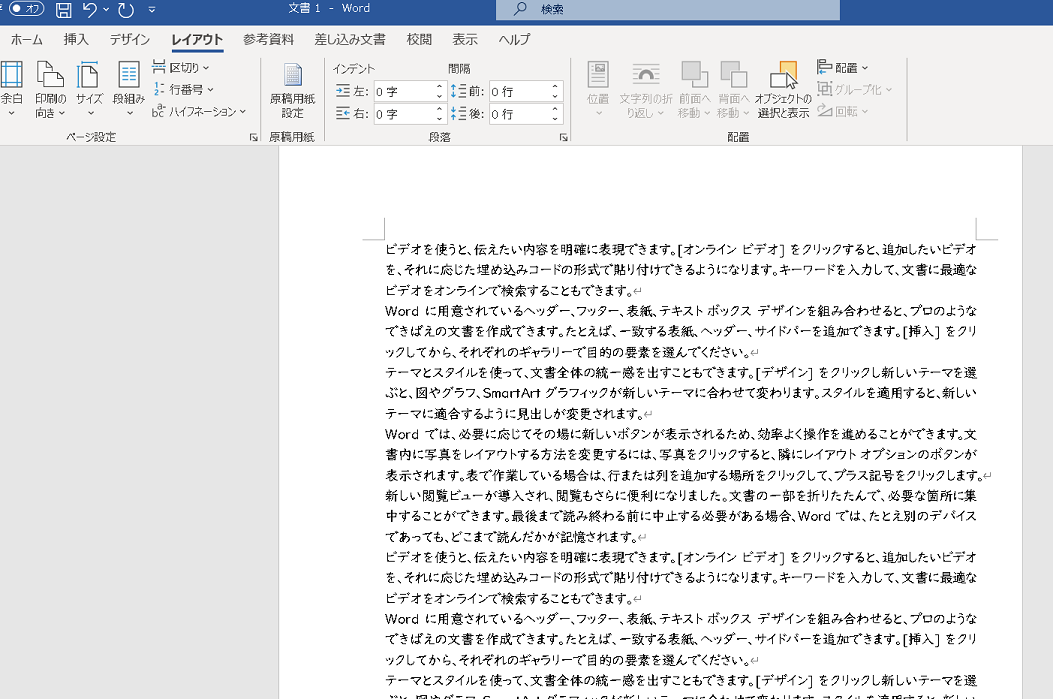
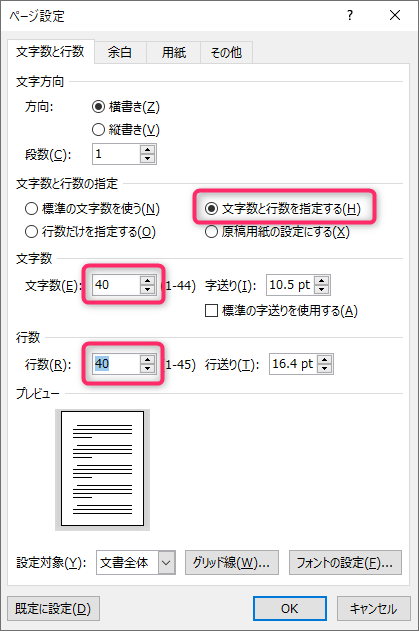
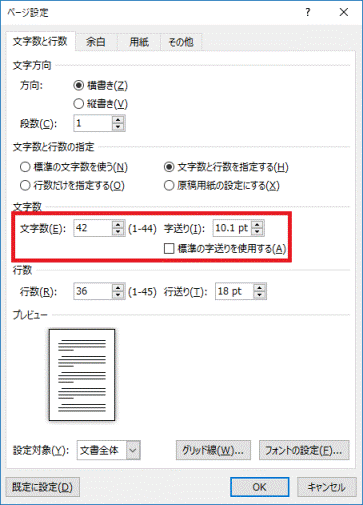
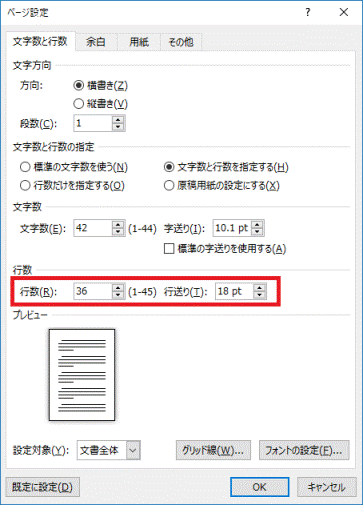
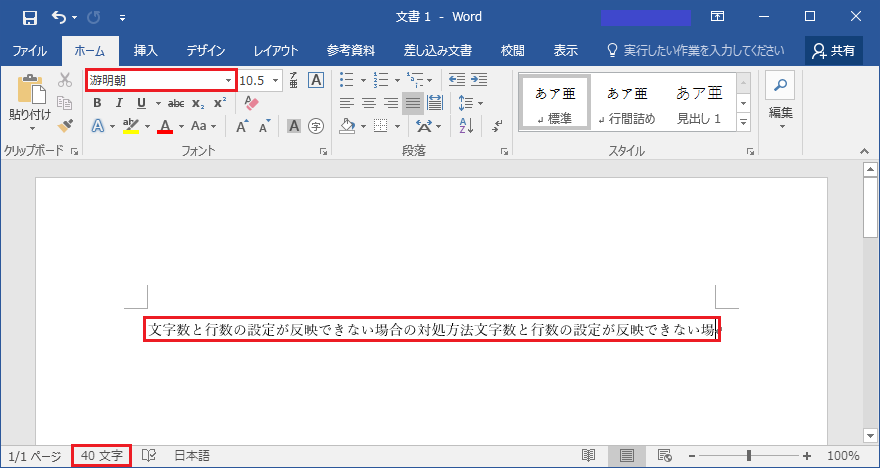
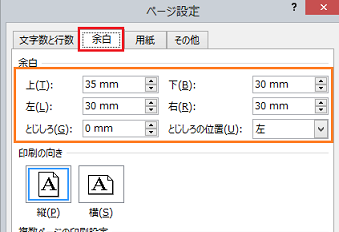
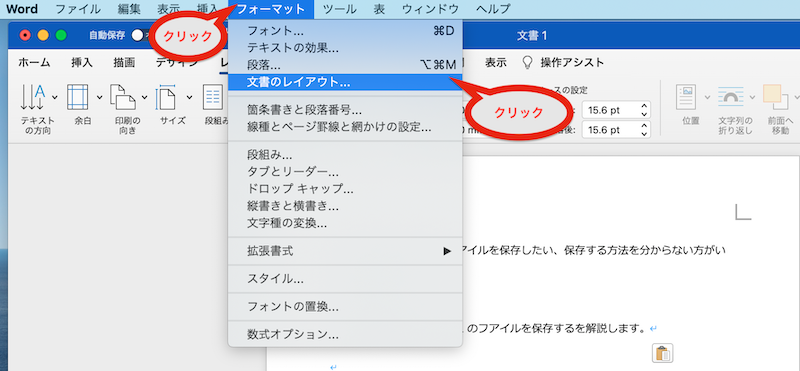
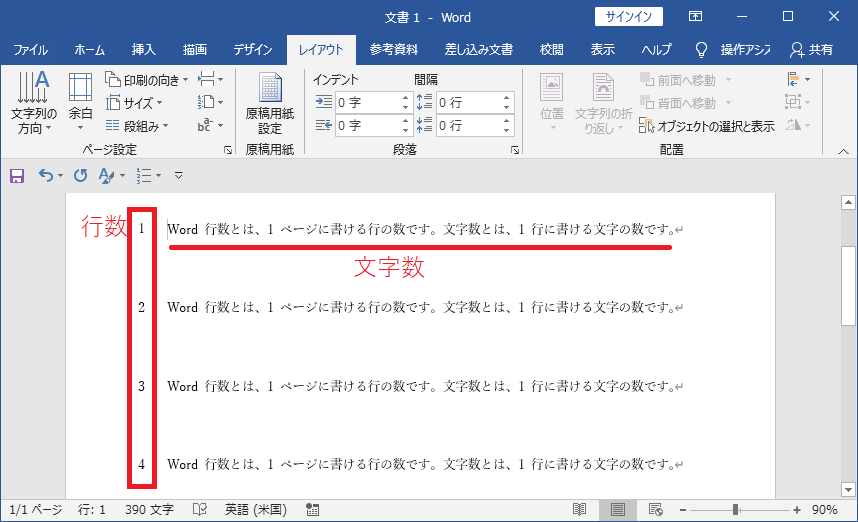
「レイアウト」タブのページ設定から、1行あたりの文字数を設定します。 「レイアウト」タブの「ページ設定」の右下にある四角をクリックします。 「ページ設定」が表示されます。 「文字数と行 ページ全体の「文字数と行数」の設定を変更したいのですよね? その場合は、選択しません。 選択解除して「ページ設定」してみてください。 選択するのは、 文書の一部の「文字数Word 16で文章を作成する際、文字数と行数の指定をしたのに指定 した数字より文字数が多かったり、行数が少なかったりすることがあります。原因はOffice 16からデフォルトのフォントに
Office365 word 文字数 行数 設定 ないのギャラリー
各画像をクリックすると、ダウンロードまたは拡大表示できます
 |  | |
 |  |  |
 |  |  |
「Office365 word 文字数 行数 設定 ない」の画像ギャラリー、詳細は各画像をクリックしてください。
 |  | |
 |  |  |
 |  | |
「Office365 word 文字数 行数 設定 ない」の画像ギャラリー、詳細は各画像をクリックしてください。
 |  |  |
 |  |  |
 |  |  |
「Office365 word 文字数 行数 設定 ない」の画像ギャラリー、詳細は各画像をクリックしてください。
 |  |  |
 |  |  |
 |  | |
「Office365 word 文字数 行数 設定 ない」の画像ギャラリー、詳細は各画像をクリックしてください。
 |  |  |
 |  |  |
 |  |  |
「Office365 word 文字数 行数 設定 ない」の画像ギャラリー、詳細は各画像をクリックしてください。
 |  |  |
 | |  |
|  |  |
「Office365 word 文字数 行数 設定 ない」の画像ギャラリー、詳細は各画像をクリックしてください。
 |  | |
 |  |  |
 |  |  |
「Office365 word 文字数 行数 設定 ない」の画像ギャラリー、詳細は各画像をクリックしてください。
 |  |  |
 | ||
 |  |  |
「Office365 word 文字数 行数 設定 ない」の画像ギャラリー、詳細は各画像をクリックしてください。
 |  |  |
 |  | |
 |  |  |
「Office365 word 文字数 行数 設定 ない」の画像ギャラリー、詳細は各画像をクリックしてください。
 |  |  |
 |  |  |
 |  |  |
「Office365 word 文字数 行数 設定 ない」の画像ギャラリー、詳細は各画像をクリックしてください。
 |  |  |
 | ||
 |  |  |
「Office365 word 文字数 行数 設定 ない」の画像ギャラリー、詳細は各画像をクリックしてください。
 |  |  |
 |
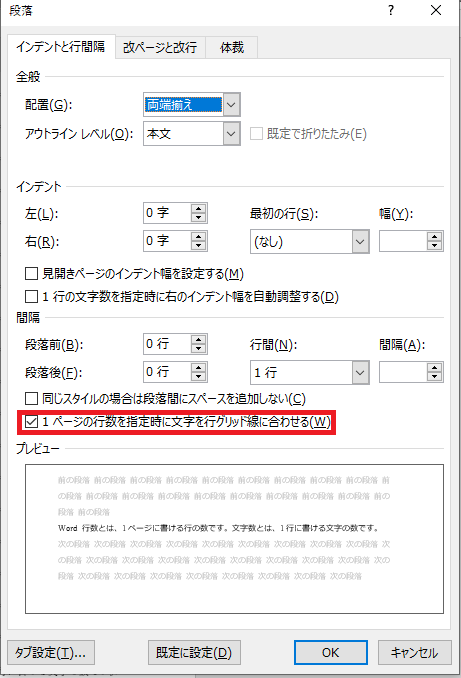
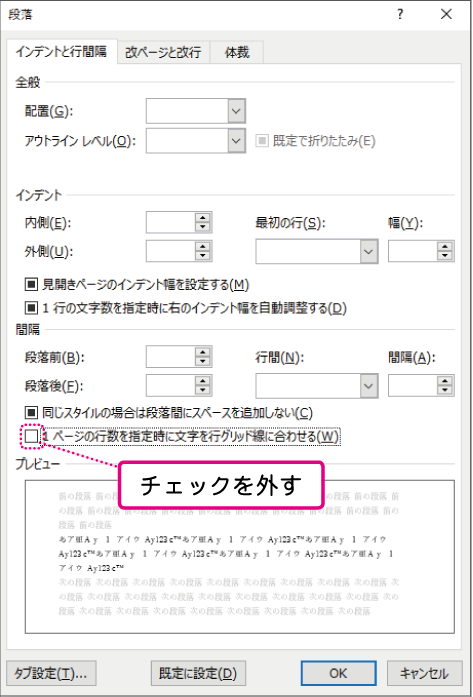
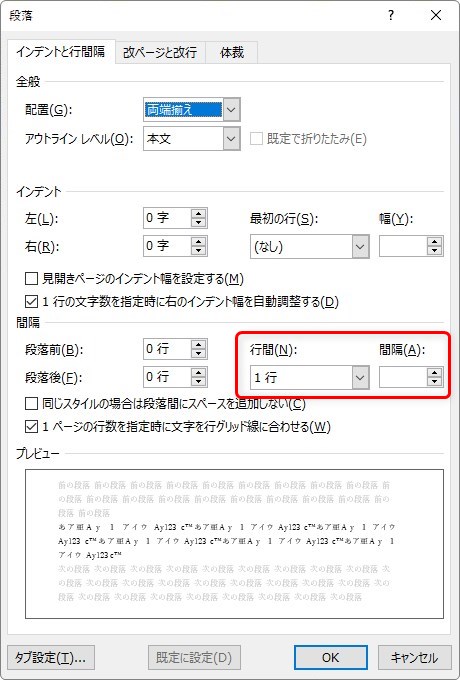
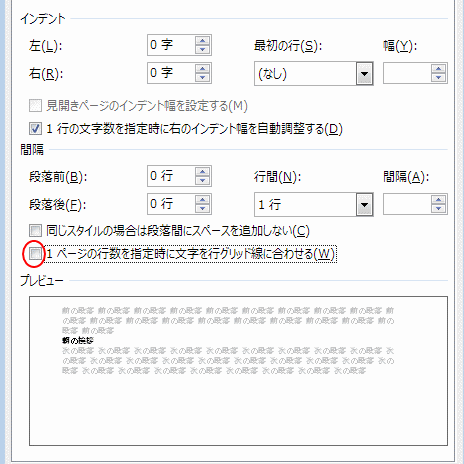
行数設定を行いたい段落を選択し、右クリックでコンテキストメニューを呼び出し。 「段落」のメニューを選びます。 「段落」のダイアログボックスが現れます。 タブを「インデン ページ設定から「文字数と行数を指定する」にチェックを入れます。 「文字数」と「行数」をそれぞれ指定します。 ここでは30文字・26行に設定しました。 30文字×26行=780文字
Incoming Term: word 文字数 行数 設定 ない, office365 word 文字数 行数 設定 ない,


0 件のコメント:
コメントを投稿